
맥북 트랙패드는 두 손가락으로 우클릭·스크롤하고, 별도로 켠 세 손가락 드래그로 파일과 창을 옮길 수 있습니다. Mission Control과 전체 화면 앱 전환은 세 손가락 또는 네 손가락으로 설정할 수 있으므로, 동작을 외우기 전에 내 Mac의 트랙패드 설정부터 확인하세요.
이 글은 2026년 8월 27일 기준 Apple의 최신 Mac 사용 설명서와 지원 문서를 바탕으로 정리했습니다. 메뉴 이름과 사용할 수 있는 제스처는 macOS 버전, Mac 모델, 내장·외장 트랙패드와 현재 설정에 따라 달라질 수 있습니다.
맥북 트랙패드 제스처 30초 요약
- 우클릭: 두 손가락으로 클릭하거나 탭합니다.
- 탭하여 클릭: 포인트 및 클릭 설정에서 켜면 한 손가락 탭으로 선택합니다.
- 스크롤: 두 손가락을 위아래로 움직입니다.
- 확대·축소: 두 손가락을 벌리거나 오므립니다.
- 파일·창 드래그: 손쉬운 사용에서 세 손가락 드래그를 별도로 켭니다.
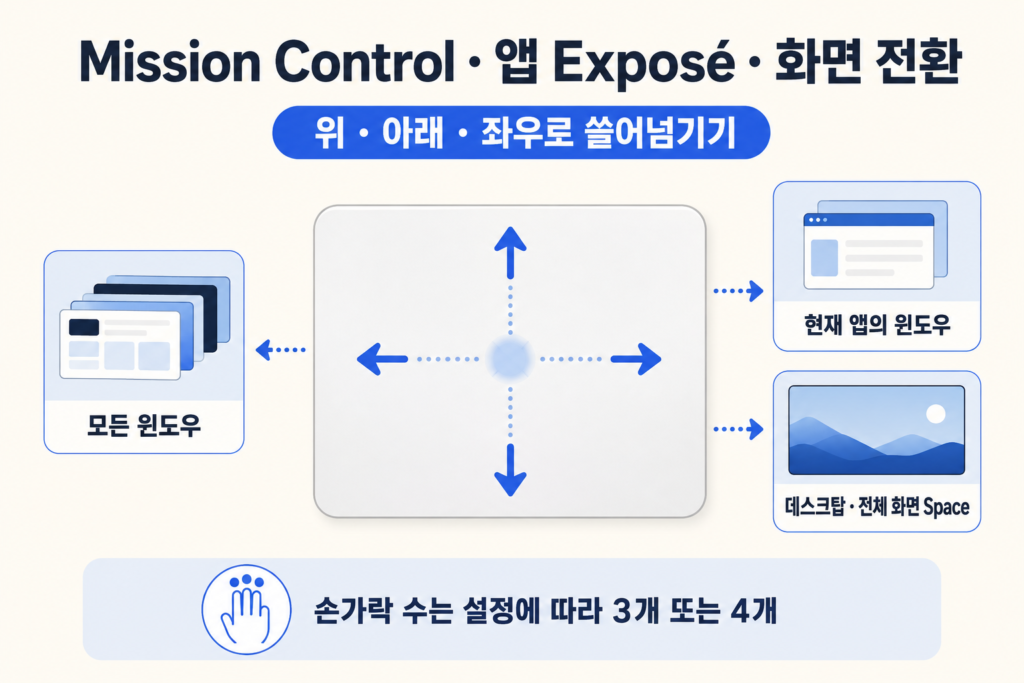
- Mission Control·앱 Exposé: 세 손가락 또는 네 손가락을 위아래로 쓸어넘깁니다.
- 전체 화면 앱·데스크탑 전환: 세 손가락 또는 네 손가락을 좌우로 쓸어넘깁니다.
먼저 트랙패드 설정부터 확인하기
Apple 메뉴 → 시스템 설정 → 트랙패드로 이동합니다. 이곳의 포인트 및 클릭, 스크롤 및 확대/축소, 추가 제스처에서 기능을 켜거나 끄고 일부 동작의 손가락 수를 선택할 수 있습니다.
- 시스템 설정에서 트랙패드를 엽니다.
- 각 항목에 포인터를 올려 제스처 애니메이션을 확인합니다.
- Mission Control, 앱 Exposé, 전체 화면 응용 프로그램 쓸어넘기기의 현재 손가락 수를 확인합니다.
- 설정을 하나 바꾼 뒤 실제 창에서 동작하는지 바로 시험합니다.
같은 macOS라도 사용자가 세 손가락 또는 네 손가락을 선택할 수 있어 다른 사람의 설명과 내 Mac 동작이 다를 수 있습니다. 구버전에서는 시스템 설정 대신 시스템 환경설정으로 표시될 수 있습니다.
맥북 우클릭과 탭하여 클릭하기
두 손가락으로 보조 클릭하기
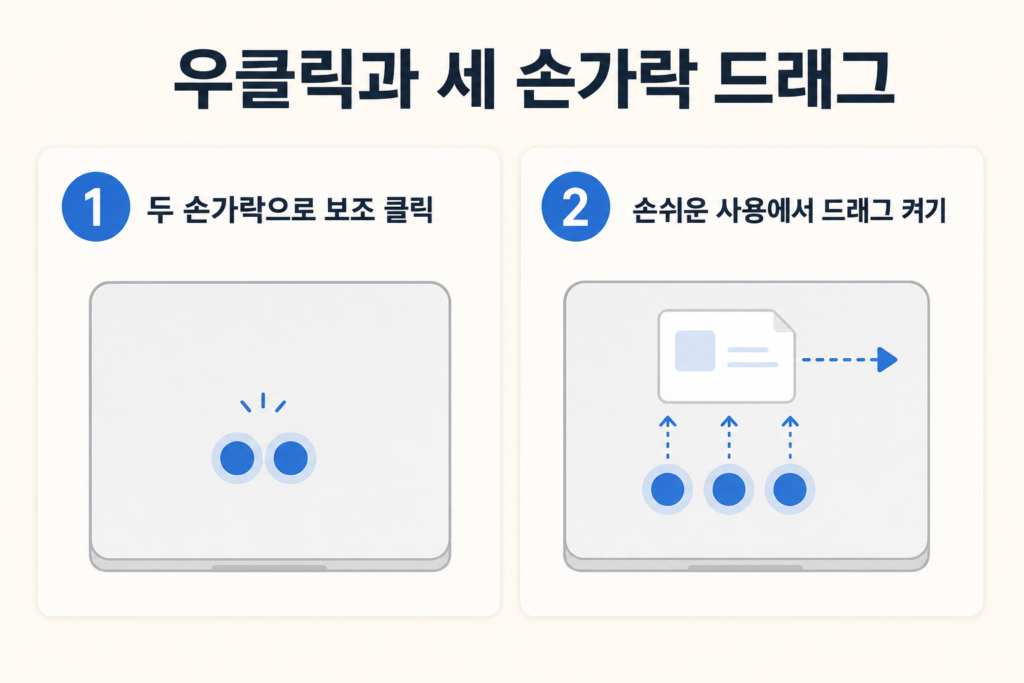
Windows의 우클릭에 해당하는 기능은 macOS에서 보조 클릭이라고 부릅니다. 트랙패드 위를 두 손가락으로 클릭하거나, 보조 클릭 설정이 탭 방식으로 켜져 있다면 두 손가락으로 탭하세요.
두 손가락 보조 클릭이 익숙하지 않다면 Control 키를 누른 채 한 손가락으로 클릭해도 같은 메뉴를 열 수 있습니다. 보조 클릭의 위치나 방식은 트랙패드의 포인트 및 클릭 설정에서 확인하세요.
한 손가락 탭으로 클릭하기
탭하여 클릭을 켜면 트랙패드를 눌러 딸깍 소리를 내지 않고 한 손가락으로 가볍게 탭해 항목을 선택할 수 있습니다. 이 기능은 실제 클릭 압력을 줄여주지만, 세 손가락 드래그나 Force Touch와는 다른 설정입니다.
| 할 일 | 손가락·방법 | 설정 위치 |
|---|---|---|
| 일반 클릭 | 한 손가락 클릭 | 포인트 및 클릭 |
| 탭하여 클릭 | 한 손가락 탭 | 포인트 및 클릭에서 켜기 |
| 우클릭 | 두 손가락 클릭·탭 | 보조 클릭 |
| 우클릭 대안 | Control을 누른 채 클릭 | 별도 트랙패드 설정 불필요 |
스크롤·확대·페이지 이동 제스처
| 기능 | 기본 동작 | 알아둘 점 |
|---|---|---|
| 스크롤 | 두 손가락을 위아래로 이동 | 자연스러운 스크롤 방향을 설정에서 변경 가능 |
| 확대·축소 | 두 손가락을 벌리거나 오므리기 | 지도·사진·지원 앱에서 사용 |
| 스마트 확대 | 두 손가락으로 두 번 탭 | 웹 페이지나 PDF 등 지원 콘텐츠에서 사용 |
| 회전 | 두 손가락을 서로 돌리기 | 사진 등 지원 앱에서 사용 |
| 페이지 앞·뒤 | 두 손가락을 좌우로 쓸어넘기기 | 브라우저·문서의 페이지 이동 |
| 알림 센터 | 오른쪽 가장자리에서 두 손가락으로 왼쪽 쓸기 | 트랙패드 오른쪽 끝에서 시작 |
자연스러운 스크롤을 켜면 손가락을 움직이는 방향과 화면의 콘텐츠가 움직이는 방향이 같습니다. 익숙한 방향이 반대라면 고장이나 오류가 아니라 이 설정의 차이일 수 있습니다.
두 손가락 좌우 쓸기는 웹 페이지의 이전·다음 이동에 쓰입니다. 전체 화면 앱이나 데스크탑을 넘기는 세·네 손가락 좌우 쓸기와 손가락 수가 다르므로 구분하세요.
클릭 없이 파일과 창 옮기기: 세 손가락 드래그
세 손가락 드래그는 트랙패드를 누른 채 끌지 않고도 파일, 선택 영역과 창을 옮기는 기능입니다. 일반 트랙패드 화면이 아니라 손쉬운 사용에서 별도로 활성화합니다.
- Apple 메뉴 → 시스템 설정 → 손쉬운 사용을 엽니다.
- 포인터 제어를 선택합니다.
- 트랙패드 옵션을 엽니다.
- 드래그에 트랙패드 사용을 켭니다.
- 드래그 스타일에서 세 손가락으로 드래그하기를 선택합니다.
- 확인 또는 완료를 누른 뒤 파일이나 창의 제목 막대를 세 손가락으로 움직여 봅니다.
Apple의 현재 안내에서는 손가락을 떼면 드래그가 끝납니다. 두 번 탭해서 끄는 드래그 잠금 방식과 세 손가락 드래그는 서로 다른 드래그 스타일이므로 원하는 방식 하나를 선택하세요.
메뉴가 보이지 않아도 바로 고장으로 단정하지 마세요. Apple은 세 손가락 드래그를 Force Touch 지원 트랙패드의 옵션으로 안내합니다. 하드웨어와 macOS 버전에 따라 메뉴 이름이나 지원 여부가 다를 수 있으며, 구버전에서는 포인터 제어가 마우스와 트랙패드로 표시되기도 합니다.
창이 많을 때: Mission Control과 앱 Exposé
Mission Control은 전체 창과 데스크탑 보기
Mission Control을 열면 현재 열려 있는 윈도우와 데스크탑 공간을 한눈에 볼 수 있습니다. 트랙패드 설정에 따라 세 손가락 또는 네 손가락으로 위로 쓸어넘기기를 사용합니다. 키보드에서는 Control-위쪽 화살표가 대안입니다.
앱 Exposé는 현재 앱의 창만 보기
앱 Exposé는 현재 사용 중인 앱이 연 여러 윈도우를 모아 보여줍니다. 설정에 따라 세 손가락 또는 네 손가락으로 아래로 쓸어넘기기를 사용하며, 키보드 대안은 Control-아래쪽 화살표입니다.
온라인 설명에서 Mission Control을 무조건 세 손가락 또는 네 손가락이라고 단정하는 경우가 있지만, 실제 동작은 추가 제스처에서 선택한 값이 기준입니다. 내 Mac의 애니메이션과 드롭다운을 먼저 확인하세요.
전체 화면 앱과 데스크탑 전환하기
전체 화면으로 연 앱과 여러 데스크탑 공간 사이를 이동하려면 설정에 따라 세 손가락 또는 네 손가락으로 좌우로 쓸어넘깁니다. 키보드로는 Control-왼쪽 화살표와 Control-오른쪽 화살표를 사용할 수 있습니다.
- 좌우로 넘겨도 반응이 없다면 Mission Control 상단에 여러 데스크탑이나 전체 화면 앱이 있는지 확인합니다.
- 웹 페이지의 이전·다음으로 이동한다면 두 손가락이 아니라 설정된 세·네 손가락을 사용했는지 확인합니다.
- 다른 방향이나 손가락 수로 작동한다면 시스템 설정 → 트랙패드 → 추가 제스처의 현재 값을 따릅니다.
Force Touch는 일반 제스처와 무엇이 다른가요?
Multi-Touch는 한 손가락, 두 손가락 또는 그 이상의 접촉을 구분해 스크롤·확대·화면 전환을 실행하는 제스처 체계입니다. Force Touch는 지원 트랙패드에서 첫 클릭 뒤 더 깊게 눌렀을 때 압력을 감지하고 햅틱 피드백을 제공하는 기능입니다.
| 구분 | Multi-Touch 제스처 | Force Touch |
|---|---|---|
| 입력 기준 | 손가락 수와 이동 방향 | 클릭 뒤 더 깊게 누르는 압력 |
| 대표 기능 | 스크롤·확대·Mission Control·전환 | 찾아보기·훑어보기·파일 이름 변경 등 |
| 지원 조건 | 지원 트랙패드와 설정 | Force Touch 지원 하드웨어 필요 |
| 설정 | 트랙패드의 각 제스처 항목 | 세게 클릭 및 햅틱 피드백 |
Force Touch가 없는 트랙패드에서도 지원되는 일반 Multi-Touch 제스처는 사용할 수 있습니다. 반대로 세게 클릭 및 햅틱 피드백 항목이 보이지 않는다면 기기가 Force Touch를 지원하는지 먼저 확인하세요.
초보자에게 추천하는 설정 5개
- 탭하여 클릭: 가벼운 한 손가락 탭으로 선택합니다.
- 두 손가락 보조 클릭: Windows의 우클릭 메뉴를 빠르게 엽니다.
- 자연스러운 스크롤: 켬과 끔을 각각 시험해 익숙한 방향을 선택합니다.
- Mission Control·앱 Exposé: 현재 지정된 세·네 손가락 수를 함께 기억합니다.
- 세 손가락 드래그: 지원되는 Mac이라면 손쉬운 사용에서 켜고 파일과 창 이동을 시험합니다.
한꺼번에 모든 제스처를 바꾸면 어떤 설정 때문에 동작이 달라졌는지 찾기 어렵습니다. 우클릭, 드래그, 화면 전환 순으로 하나씩 켜고 평소 쓰는 앱에서 확인하는 편이 좋습니다.
트랙패드 제스처가 안 될 때 확인할 것
- 기능이 켜졌는지 확인: 트랙패드의 해당 토글과 선택 메뉴를 확인합니다.
- 손가락 수 확인: Mission Control·앱 Exposé·화면 전환이 세 손가락인지 네 손가락인지 봅니다.
- 비슷한 동작 구분: 두 손가락 페이지 이동과 세·네 손가락 공간 전환을 혼동하지 않았는지 확인합니다.
- 대상이 있는지 확인: 여러 창, 데스크탑 공간 또는 전체 화면 앱이 있어야 전환 결과가 보입니다.
- 외장 트랙패드 확인: 전원, 충전 상태와 Bluetooth 연결을 확인합니다.
- 지원 조건 확인: Force Touch와 세 손가락 드래그 옵션은 하드웨어·OS에 따라 보이지 않을 수 있습니다.
| 증상 | 먼저 확인할 항목 | 대안 |
|---|---|---|
| 우클릭이 안 됨 | 보조 클릭 설정 | Control-클릭 |
| 창이 드래그되지 않음 | 손쉬운 사용의 드래그 설정 | 누른 채 한 손가락 드래그 |
| Mission Control이 안 열림 | 세·네 손가락 선택값 | Control-위쪽 화살표 |
| 앱 창만 보고 싶음 | 앱 Exposé 설정 | Control-아래쪽 화살표 |
| 화면 전환이 안 됨 | Spaces·전체 화면 앱 존재 여부 | Control-왼쪽·오른쪽 화살표 |
| 세게 클릭이 안 됨 | Force Touch 지원·설정 | 일반 클릭 또는 Control-클릭 |
마무리 체크리스트
- 두 손가락 클릭으로 우클릭하기
- 두 손가락으로 스크롤·확대·페이지 이동 구분하기
- 세 손가락 드래그는 손쉬운 사용에서 별도로 켜기
- Mission Control·앱 Exposé의 세·네 손가락 설정 확인하기
- 전체 화면 앱 전환과 두 손가락 페이지 이동 구분하기
- Force Touch와 일반 Multi-Touch를 같은 기능으로 보지 않기
자주 묻는 질문
맥북에서 우클릭은 어떻게 하나요?
보조 클릭이 켜져 있다면 두 손가락으로 트랙패드를 클릭하거나 탭하세요. 동작하지 않으면 시스템 설정 → 트랙패드 → 포인트 및 클릭에서 보조 클릭을 확인하거나 Control을 누른 채 클릭합니다.
세 손가락 드래그 메뉴가 보이지 않는 이유는 무엇인가요?
세 손가락 드래그는 일반 트랙패드 설정이 아니라 손쉬운 사용 → 포인터 제어 → 트랙패드 옵션에 있습니다. Apple은 Force Touch 지원 트랙패드의 옵션으로 안내하므로 하드웨어와 macOS 버전에 따라 메뉴 이름이나 지원 여부가 다를 수 있습니다.
Mission Control 손가락 수가 설명과 다른 이유는 무엇인가요?
Mission Control, 앱 Exposé와 전체 화면 앱 전환은 설정에 따라 세 손가락 또는 네 손가락을 사용합니다. 시스템 설정 → 트랙패드 → 추가 제스처에서 현재 선택값과 애니메이션을 확인하세요.
Force Touch와 탭하여 클릭은 같은 기능인가요?
다릅니다. 탭하여 클릭은 손가락을 가볍게 대 일반 클릭을 실행하는 설정이고, Force Touch는 지원 트랙패드를 클릭한 뒤 더 깊게 누르는 압력과 햅틱을 이용합니다.
좌우 쓸기가 창 전환 대신 페이지 이동이 되는 이유는 무엇인가요?
두 손가락 좌우 쓸기는 주로 페이지 앞·뒤 이동입니다. 데스크탑 공간과 전체 화면 앱 전환은 추가 제스처에서 설정한 세 손가락 또는 네 손가락 좌우 쓸기를 사용하세요.
트랙패드 없이 Mission Control을 열 수 있나요?
가능합니다. Control-위쪽 화살표로 Mission Control을 열고, Control-아래쪽 화살표로 앱 Exposé를 열 수 있습니다. 데스크탑 공간 전환은 Control-왼쪽·오른쪽 화살표를 사용하세요.