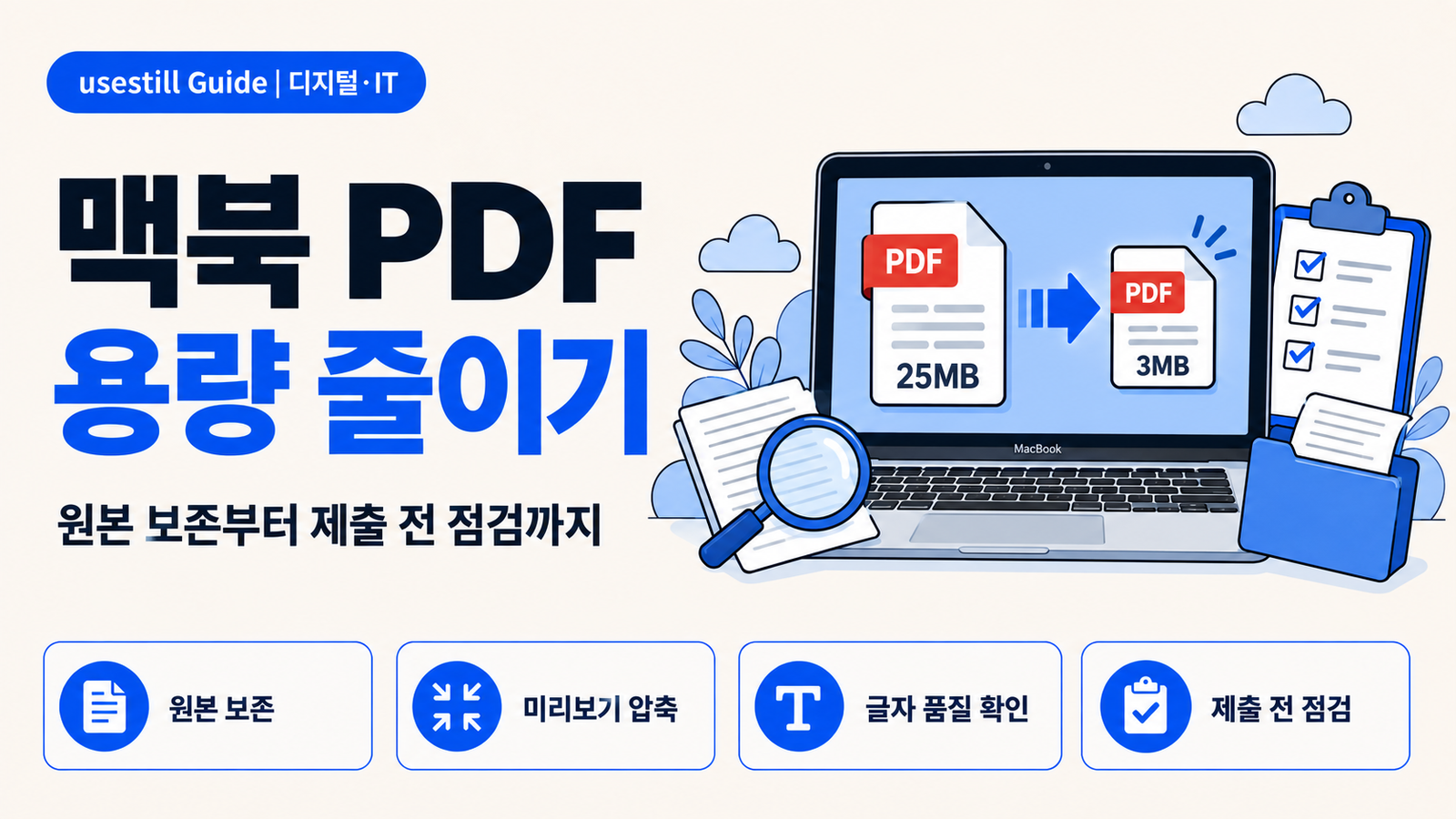
맥북에서 PDF 용량을 줄이면서 글자가 흐려지지 않게 저장하려면 어떻게 해야 할까요?
미리보기의 내보내기에서 압축할 수 있습니다. 다만 용량이 줄어든 것과 제출 가능한 품질인 것은 다른 문제입니다. 원본을 남기고 압축본을 비교하는 순서로 진행하세요. [31-01] [31-02]
먼저 답부터
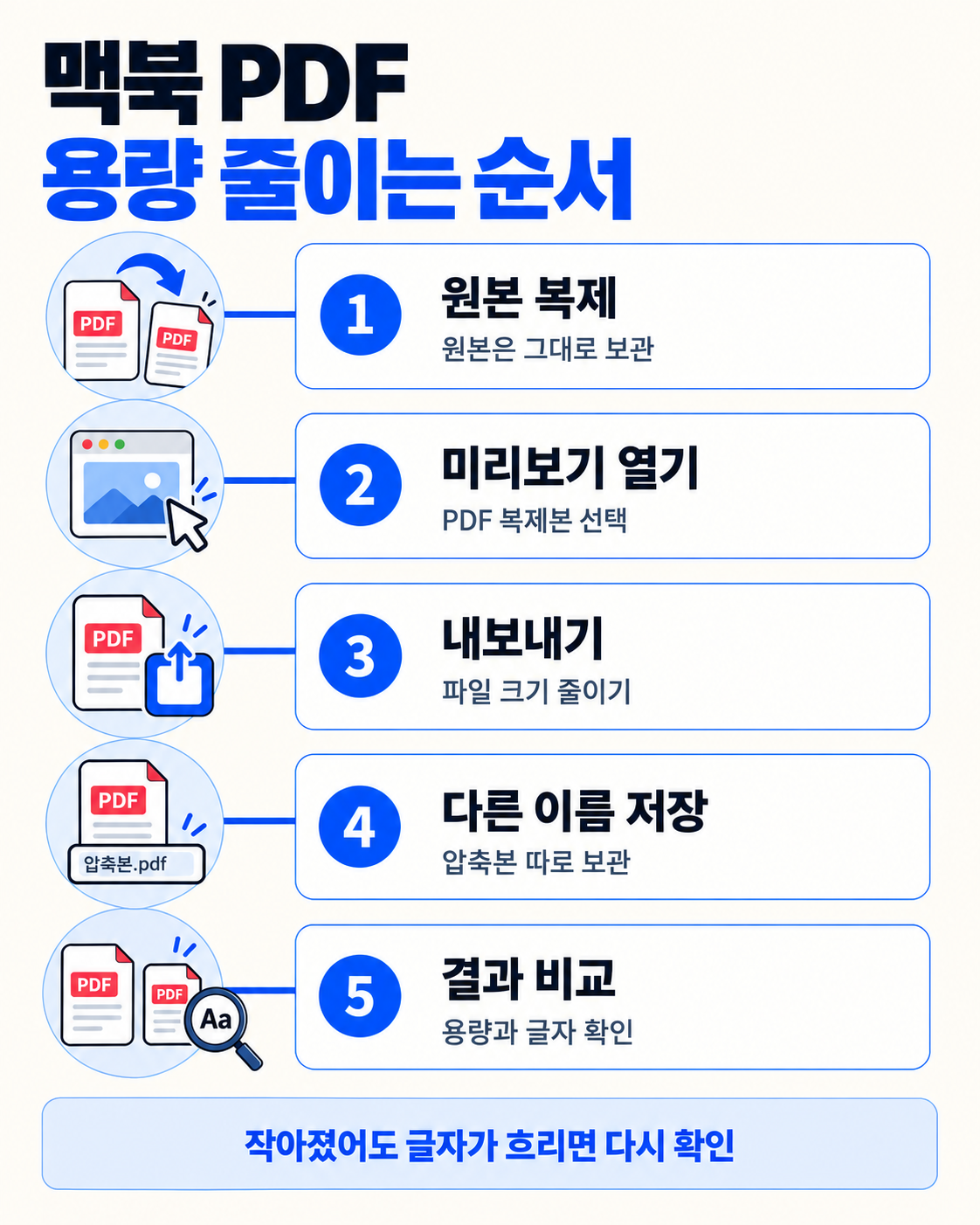
1. 파일을 복제한 뒤 미리보기로 엽니다.
2. 파일 → 내보내기 → Quartz 필터 → 파일 크기 줄이기를 선택합니다.
3. 다른 이름으로 저장하고 크기·글자·페이지를 비교합니다.
확인일: 2026.09.11. · Apple의 macOS Tahoe 26용 설명서와 각 공식 지원 문서를 기준으로 정리했습니다. 기기·OS·앱 버전에 따라 표시 항목이 다를 수 있습니다.
압축 메뉴는 목적에 따라 고르세요
| 선택지 | 쓰는 상황 | 놓치지 말 것 |
|---|---|---|
| 파일 크기 줄이기 | 먼저 압축본을 만들어 비교할 때 | 화질 저하 가능 |
| 화면에 맞게 이미지 최적화·JPEG로 이미지 저장 | 내보내기 창에 해당 옵션이 있고 이미지 처리 방식을 바꿀 때 | 옵션별 결과를 직접 비교 |
| 선형화된 PDF 생성 | 웹 브라우저에서 빠르게 열리도록 할 때 | 목표 용량을 보장하는 옵션이 아님 |
| 원본에서 다시 만들기·분할 | 압축 결과가 흐리거나 용량 제한을 못 맞출 때 | 제출처가 분할 파일을 허용하는지 먼저 확인 |
비교 근거: [31-01] · 상황별 선택 순서는 편집상 제안입니다.
1. 원본을 남기고 기준 크기부터 확인하기
1. Finder에서 PDF를 선택하고 Command-D로 복제합니다.
2. 원본은 그대로 두고 복제본 이름에 -압축테스트를 붙입니다.
3. 원본을 선택해 파일 → 정보 가져오기에서 크기를 확인합니다.
예를 들어 제출 조건이 “파일당 2MB 이하”라면 그 수치는 제출처의 조건입니다. 이 글이나 미리보기가 정한 공통 기준이 아닙니다. 전체 첨부 합계 제한인지, 파일 한 개의 제한인지도 먼저 읽으세요.
2. 미리보기의 내보내기에서 압축하기
1. 복제한 PDF를 미리보기로 엽니다.
2. 메뉴 막대에서 파일 → 내보내기를 선택합니다.
3. Quartz 필터 → 파일 크기 줄이기를 선택합니다.
4. 저장 위치와 새 파일명을 정한 뒤 저장합니다. 원본을 대치하겠다는 창이 뜨면 취소하고 이름을 바꿉니다.
Quartz 필터가 안 보이면 먼저 일반 내보내기 창을 열었는지 확인하세요. 화면과 항목은 macOS 버전에 따라 다를 수 있습니다. PDF에 제한이 있으면 임의로 보안을 해제하지 말고 작성자에게 필요한 파일을 요청하세요. [31-01] [31-05]
3. 크기보다 먼저 작은 글자와 페이지를 확인하기
압축본을 새로 열고 미리보기의 확대 기능으로 작은 글자를 비교합니다. 페이지 축소판도 켜 두면 누락 여부를 살피기 좋습니다. [31-04]
검수 순서는 전체 페이지 수 → 작은 본문 글자 → 숫자·날짜 → 도장·서명 → 도면이나 QR코드를 권합니다. 이는 제출 실수를 줄이기 위한 확인 순서이며, 모든 문서가 이 항목을 포함한다는 뜻은 아닙니다.
원본과 압축본을 번갈아 열어 읽어 보세요. 크기만 목표에 맞고 숫자가 뭉개졌다면 성공으로 보지 않는 것이 좋습니다. 실제 제출은 내용 확인이 끝난 파일로 합니다.
4. 용량이 충분히 줄지 않거나 화질이 나쁠 때
Apple도 압축 결과의 크기와 품질은 선택한 옵션에 따라 달라진다고 안내합니다. 항상 몇 % 줄어든다거나 무조건 2MB가 된다고 보장할 수 없습니다. [31-01]
이미지가 많은 문서라면 원본에서 다시 내보내어 다른 이미지 옵션의 결과와 비교하세요. 흐려진 압축본을 또 압축하기보다 보존한 원본으로 돌아가는 편이 판단하기 쉽습니다.
다시 만들 수 있는 스캔 문서라면 제출처가 요구한 해상도·색상 조건에 맞춰 다시 스캔하는 방법도 검토하세요. 페이지 분할은 받는 곳에서 허용할 때만 사용합니다. PDF 합치기·분할은 관련 글에서 따로 다룹니다.
민감한 자료는 먼저 로컬 작업으로 처리하는 편을 권합니다. 온라인 압축 서비스에 올리기 전에는 외부 전송이 허용되는 자료인지, 보관·삭제 조건이 무엇인지 확인하세요.
자주 묻는 질문
미리보기로 PDF를 압축하면 무료인가요?
Mac에 기본으로 제공되는 미리보기의 압축 기능을 사용하는 방식입니다. 이 절차에는 별도 압축 앱 구매가 필요하지 않습니다. [31-01]
화질 저하 없이 원하는 용량으로 만들 수 있나요?
원하는 크기와 동일 품질을 동시에 보장하는 기능은 아닙니다. 최종 크기와 가독성을 직접 비교해 사용 여부를 판단하세요. [31-01]
파일 크기 줄이기를 여러 번 적용해도 되나요?
반복 압축을 기본 해결책으로 삼지 마세요. 비교용 원본을 남겨 두고, 결과가 만족스럽지 않으면 원본에서 옵션을 달리하거나 제출처에 다른 제출 방식을 확인하는 편을 권합니다.
스캔 PDF의 글자가 압축 후 편집 가능한 텍스트로 바뀌나요?
용량 압축과 문자 인식은 다른 작업입니다. 압축했다고 편집 가능한 문서가 되었다고 판단하지 말고, 실제 텍스트 선택·검색 여부를 확인하세요. [31-06]
압축본이 잘 열리면 바로 제출해도 되나요?
열리는지만 보지 말고 페이지, 이름·금액·날짜, 작은 글자와 첨부 조건까지 확인하세요. 이 글은 제출처별 파일 승인 여부를 보장하지 않습니다.
공식 출처·확인일
[31-01] Apple — 미리보기에서 PDF 크기 줄이기
[31-02] Apple — Mac 키보드 단축키
[31-03] Apple — 파일·폴더·디스크 정보 얻기
[31-04] Apple — 미리보기에서 PDF 및 이미지 보기
[31-05] Apple — PDF 및 이미지 내보내기
[31-06] Apple — PDF 텍스트 선택·복사가 안 되는 경우
확인일: 2026.09.11. · 실제 Mac·iPhone·AirPods에서 직접 실행해 본 체험담이 아니라 공식 안내를 대조한 가이드입니다. 메뉴·기능이 바뀌면 같은 URL에서 갱신하는 에버그린 원고입니다.