맥북 스크린샷이 PNG로 저장될 때, 앞으로 찍는 화면을 JPG로 바꾸려면 어떻게 해야 할까요?
맥북의 일반적인 SDR 스크린샷 기본 형식은 PNG입니다.
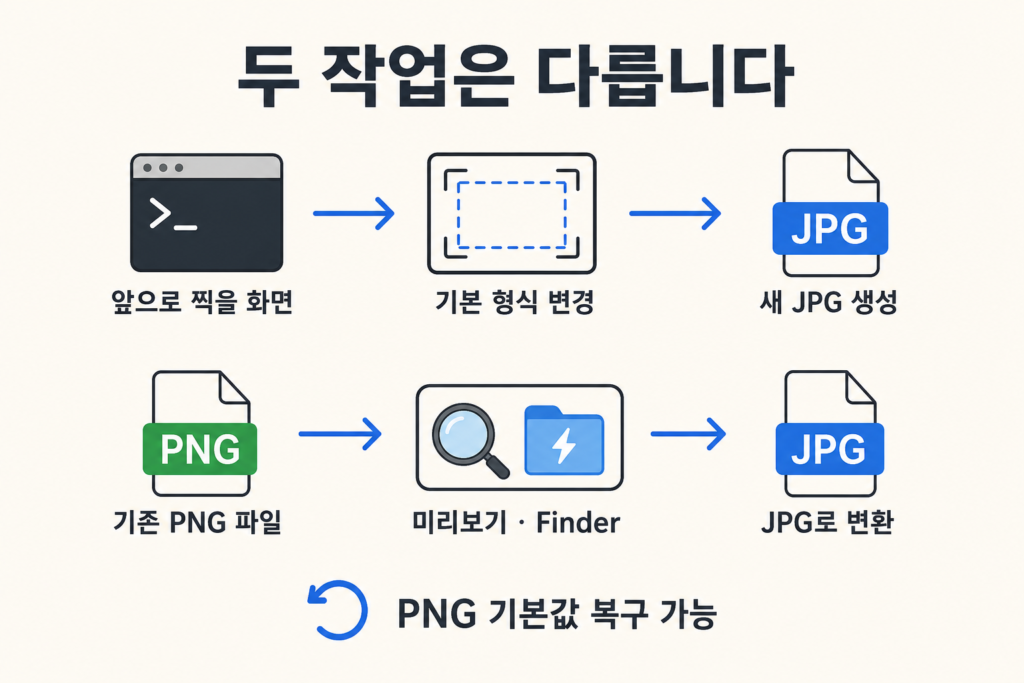
앞으로 찍을 스크린샷을 JPG로 저장하려면 터미널에서 기본 형식을 바꾸고, 이미 저장된 PNG는 미리보기나 Finder에서 별도로 변환해야 합니다.
두 작업은 서로 다릅니다. 아래에서 가장 빠른 방법부터 파일명과 저장 위치까지 차례로 정리합니다.
✔ 앞으로 찍는 파일: com.apple.screencapture의 형식을 jpg로 설정합니다.
✔ 기존 PNG: 미리보기의 내보내기 또는 Finder의 이미지 변환을 사용합니다.
✔ 다시 기본값: 형식을 png로 지정하거나 관련 설정값을 삭제합니다.
⚠ 최신 macOS의 ‘캡처 포맷’ 메뉴는 JPG 선택 메뉴가 아니라 SDR·HDR 선택입니다.
먼저 결론부터: 상황별로 이렇게 하면 됩니다
| 상황 | 가장 빠른 방법 | 결과 |
|---|---|---|
| 앞으로 찍는 스크린샷 | 터미널에서 기본 형식을 jpg로 변경 | 새 캡처부터 JPG로 저장 |
| 기존 PNG 한 장 | 미리보기 → 파일 → 내보내기 | 품질을 정해 JPEG 복사본 저장 |
| 기존 PNG 여러 장 | Finder → 빠른 동작 → 이미지 변환 | 선택한 파일을 한꺼번에 JPEG로 변환 |
| JPG에서 PNG로 복구 | png 직접 지정 또는 type 설정 삭제 | 새 캡처부터 PNG로 저장 |
| 파일명 앞부분 변경 | name 설정 변경 | 새 캡처의 이름 앞부분 변경 |
| 저장 위치 변경 | ⇧ Shift + ⌘ Command + 5 → 옵션 | 새 캡처가 선택한 폴더에 저장 |
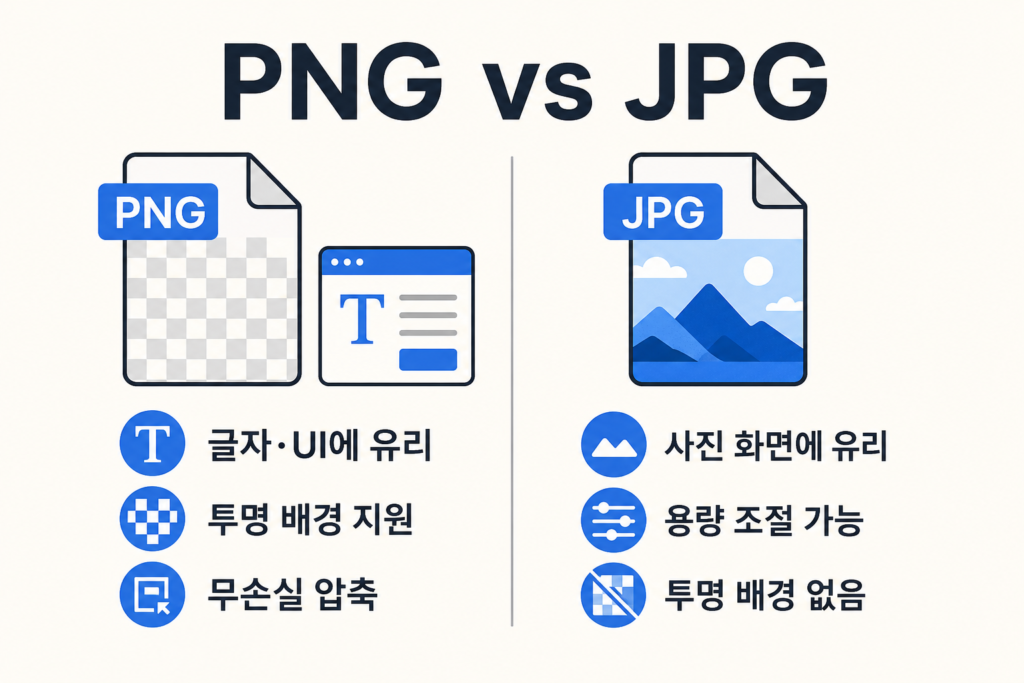
PNG와 JPG, 맥북 스크린샷에는 무엇이 더 좋을까?
| 구분 | PNG | JPG |
|---|---|---|
| 압축 방식 | 무손실 압축 | 손실 압축 |
| 파일 크기 | 화면 내용에 따라 달라짐 | 품질 설정으로 줄이기 쉬움 |
| 투명 배경 | 지원 | 지원하지 않음 |
| 글자·UI 화면 | 경계가 선명해 유리 | 압축 흔적이 보일 수 있음 |
| 사진 중심 화면 | 파일이 커질 수 있음 | 용량과 화질의 균형을 맞추기 쉬움 |
| 추천 용도 | 설정 화면, 문서, 표, 아이콘 | 사진이 많은 웹페이지, 업로드 용량 제한 |
글자와 메뉴가 많은 맥북 화면은 PNG가 기본 선택으로 안전합니다.
사진 비중이 높거나 업로드 용량을 줄이는 것이 더 중요하면 JPG가 실용적입니다. 다만 PNG가 항상 크고 JPG가 항상 작다고 단정할 수는 없습니다. 이미지 내용, 해상도, JPG 품질에 따라 결과가 달라집니다.
최신 macOS의 ‘캡처 포맷’은 JPG 설정이 아닙니다
⇧ Shift + ⌘ Command + 5 → 옵션에 보이는 ‘캡처 포맷’은 파일 확장자를 JPG로 고르는 메뉴가 아닙니다.
Apple 공식 안내 기준으로 이 메뉴는 SDR과 HDR의 밝기·색상 범위를 선택합니다. macOS Tahoe 26 이후 지원 Mac에서 HDR을 선택하면 스크린샷이 HEIF로 저장될 수 있습니다.
⚠ JPG가 목적이라면 먼저 SDR을 선택한 뒤 아래 터미널 설정을 적용하고, 새 스크린샷의 확장자를 확인하세요.
앞으로 찍는 스크린샷을 JPG로 저장하는 방법
최신 macOS의 그래픽 설정 화면에는 ‘기본 스크린샷을 JPG로 저장’하는 공식 GUI 항목이 없습니다. 기본 형식 변경에는 터미널을 사용합니다.
- Spotlight에서 ‘터미널’을 검색해 실행합니다.
- 아래 JPG 설정 명령을 입력하고 Return을 누릅니다.
- 그다음 SystemUIServer 재시작 명령을 따로 실행합니다.
- ⇧ Shift + ⌘ Command + 3 또는 4로 새 스크린샷을 찍습니다.
- Finder에서 확장자와 파일 종류를 확인합니다.
defaults write com.apple.screencapture type jpg이 명령은 앞으로 macOS 기본 캡처 기능으로 생성할 이미지 형식을 JPG로 지정합니다. 값은 jpeg보다 현재 설정 예시와 명령행 포맷에서 사용하는 jpg를 권장합니다.
killall SystemUIServerSystemUIServer가 자동으로 다시 실행되면서 설정을 확실히 다시 읽습니다. 로그아웃이나 재부팅은 보통 필요하지 않으며 sudo도 사용하지 않습니다.
이 설정은 새 스크린샷부터 적용됩니다. 데스크탑이나 다른 폴더에 이미 있는 PNG 파일은 자동으로 바뀌지 않습니다.
JPG 설정이 적용됐는지 확인하기
- 새 스크린샷을 한 장 찍습니다.
- 파일을 선택하고 ⌘ Command + I를 눌러 ‘정보 가져오기’를 엽니다.
- ‘이름 및 확장자’ 또는 ‘종류’에서 JPEG 이미지인지 확인합니다.
확장자가 보이지 않으면 Finder → 설정 → 고급 → ‘모든 파일 확장자 보기’를 켤 수 있습니다. 파일명 끝을 .png에서 .jpg로 직접 바꾸는 것은 실제 이미지 변환이 아닙니다.
JPG에서 PNG로 다시 되돌리는 방법
방법 1. PNG를 직접 지정
defaults write com.apple.screencapture type pngkillall SystemUIServer스크린샷 형식을 PNG로 명시적으로 고정합니다. 새로 찍는 파일부터 적용됩니다.
방법 2. 형식 설정을 삭제해 시스템 기본값으로 복구
defaults delete com.apple.screencapture typekillall SystemUIServer사용자가 추가한 type 값을 지워 macOS 기본 동작으로 돌아갑니다. 일반적인 SDR 캡처의 기본값은 PNG입니다.
첫 번째 방법은 PNG 값을 계속 보존하고, 두 번째 방법은 사용자 지정값 자체를 없앤다는 차이가 있습니다.
기존 PNG 한 장을 JPG로 변환하는 방법
이미 저장된 PNG 한 장만 바꾸려면 Apple 기본 앱인 미리보기가 가장 간단합니다.
- PNG 파일을 미리보기로 엽니다.
- 메뉴 막대에서 파일 → 내보내기를 선택합니다.
- ‘포맷’에서 JPEG를 선택합니다.
- ‘품질’ 슬라이더로 화질과 예상 용량을 조절합니다.
- 새 이름이나 저장 위치를 정하고 저장을 누릅니다.
내보내기는 새 파일을 만드는 방식이므로 원본 PNG는 그대로 남습니다. 다만 같은 위치에 이미 같은 이름의 JPG가 있으면 대치 여부를 묻는 창이 나타날 수 있습니다.
💡 블로그 업로드용이라면 품질을 무조건 최저로 내리기보다 글자 가장자리를 확대해 확인한 뒤 저장하세요.
PNG 여러 장을 한꺼번에 JPG로 바꾸는 방법
여러 파일은 Finder의 빠른 동작을 사용하면 별도 앱 없이 한 번에 변환할 수 있습니다.
- Finder에서 변환할 PNG 파일을 모두 선택합니다.
- Control-클릭 또는 오른쪽 클릭합니다.
- 빠른 동작 → 이미지 변환을 선택합니다.
- 포맷은 JPEG를 선택합니다.
- 원본 해상도를 유지하려면 이미지 크기에서 ‘실제 크기’를 선택합니다.
- 메타데이터가 필요하면 ‘메타데이터 유지’가 표시되는 경우 체크한 뒤 변환합니다.
변환된 JPEG 파일은 원본과 같은 폴더에 새 파일로 생성되고 PNG 원본은 유지됩니다. ‘이미지 변환’이 보이지 않으면 빠른 동작의 ‘사용자화’에서 해당 확장 기능이 활성화됐는지 확인하세요.
스크린샷 파일명 앞부분 바꾸기
새 스크린샷의 이름 앞부분은 name 설정으로 바꿀 수 있습니다.
defaults write com.apple.screencapture name "캡처"killall SystemUIServer이후 새 파일은 ‘캡처 [날짜] [시간].jpg’처럼 시작합니다. 한글이나 띄어쓰기가 있는 이름은 영문 반각 큰따옴표로 감싸는 것이 안전합니다.
기존 파일명은 바뀌지 않습니다. 원래 이름으로 복구하려면 다음 명령을 실행합니다.
defaults delete com.apple.screencapture namekillall SystemUIServer파일명에서 날짜와 시간 빼기
defaults write com.apple.screencapture include-date -bool falsekillall SystemUIServer날짜와 시간을 빼면 첫 파일은 ‘캡처.jpg’, 다음 파일은 ‘캡처 1.jpg’처럼 번호가 붙어 같은 이름 충돌을 피합니다.
날짜·시간 표시를 기본값으로 되돌리려면 사용자 지정값을 삭제합니다.
defaults delete com.apple.screencapture include-datekillall SystemUIServer스크린샷 저장 위치 바꾸기
- ⇧ Shift + ⌘ Command + 5를 누릅니다.
- 도구 막대에서 ‘옵션’을 선택합니다.
- ‘다음에 저장’ 아래에서 원하는 위치를 고릅니다.
- 목록에 없는 폴더는 ‘다른 위치’를 선택해 지정합니다.
저장 위치와 이미지 형식은 별도 설정입니다. 폴더를 바꿔도 JPG·PNG 설정은 그대로이며, 형식을 바꿔도 저장 폴더는 그대로 유지됩니다.
헷갈리기 쉬운 부분
- JPG와 JPEG: 같은 이미지 표준을 가리킵니다. 터미널 기본 형식 값은
jpg를 사용하세요. - 확장자 변경과 변환: 파일 이름 끝만 바꾸지 말고 미리보기나 Finder로 실제 변환해야 합니다.
- 클립보드 캡처: 파일이 생성되지 않으므로 JPG·PNG 확장자 설정을 확인할 대상이 없습니다. 붙여넣은 앱에서 저장 형식을 정합니다.
- 창 그림자: 그림자 포함 여부와 이미지 형식은 별개입니다. JPG는 투명도를 지원하지 않아 창 주변 배경 표현이 PNG와 달라질 수 있습니다.
- 브라우저 자체 캡처: Chrome 확장 프로그램이나 앱 안의 캡처 기능은 각 앱의 저장 설정을 따를 수 있습니다.
- macOS 업데이트: 사용자 설정은 보통 유지되지만
com.apple.screencapture의 고급 설정은 공식 GUI가 아니므로 큰 업데이트 뒤에는 새 파일로 다시 확인하는 것이 안전합니다. - JPG 재저장: 손실 압축이 반복되면 화질이 더 낮아질 수 있습니다. 편집 원본은 PNG로 보관하는 편이 좋습니다.
맥북 스크린샷 JPG FAQ
맥북 스크린샷은 왜 PNG로 저장되나요?
일반적인 SDR 스크린샷의 기본값이 PNG이기 때문입니다. PNG는 글자와 UI 경계를 선명하게 보존하고 투명 배경도 지원해 화면 캡처에 잘 맞습니다.
화면 캡처 도구에서 JPG를 직접 선택할 수 있나요?
현재 공식 캡처 도구에는 JPG·PNG를 직접 고르는 GUI가 없습니다. 최신 버전의 ‘캡처 포맷’은 SDR·HDR 선택이며, JPG 기본 저장은 터미널 설정이 필요합니다.
터미널 없이 JPG로 바꿀 수 있나요?
이미 저장된 파일은 미리보기나 Finder에서 바꿀 수 있습니다. 앞으로 찍는 모든 macOS 기본 스크린샷을 JPG로 고정하려면 터미널 설정이 필요합니다.
기존 PNG도 자동으로 JPG가 되나요?
아닙니다. 기본 형식 변경은 새 스크린샷에만 적용됩니다. 기존 PNG는 미리보기 또는 Finder 빠른 동작으로 따로 변환해야 합니다.
블로그에는 PNG와 JPG 중 무엇이 더 좋나요?
설정 화면과 글자가 많으면 PNG가 유리하고, 사진 비중이 높거나 용량 제한이 중요하면 JPG가 편합니다. 업로드 후 글자 선명도와 실제 파일 크기를 함께 비교하세요.
JPG로 바꾸면 화질이 많이 떨어지나요?
품질 설정과 화면 내용에 따라 다릅니다. 사진 화면에서는 차이가 작을 수 있지만 작은 글자와 가는 선 주변에는 압축 흔적이 보일 수 있습니다.
클립보드 캡처에도 JPG 설정이 적용되나요?
클립보드 캡처는 저장 파일 자체를 만들지 않습니다. 따라서 확장자는 없고, 나중에 붙여넣은 앱에서 파일로 저장할 때 형식을 정하게 됩니다.
설정했는데 다시 HEIF로 저장되는 이유는 무엇인가요?
macOS Tahoe 26 이후 지원 Mac에서 캡처 포맷이 HDR로 선택됐을 가능성이 있습니다. ⇧ Shift + ⌘ Command + 5 → 옵션에서 SDR로 바꾼 뒤 새 파일을 다시 확인하세요.