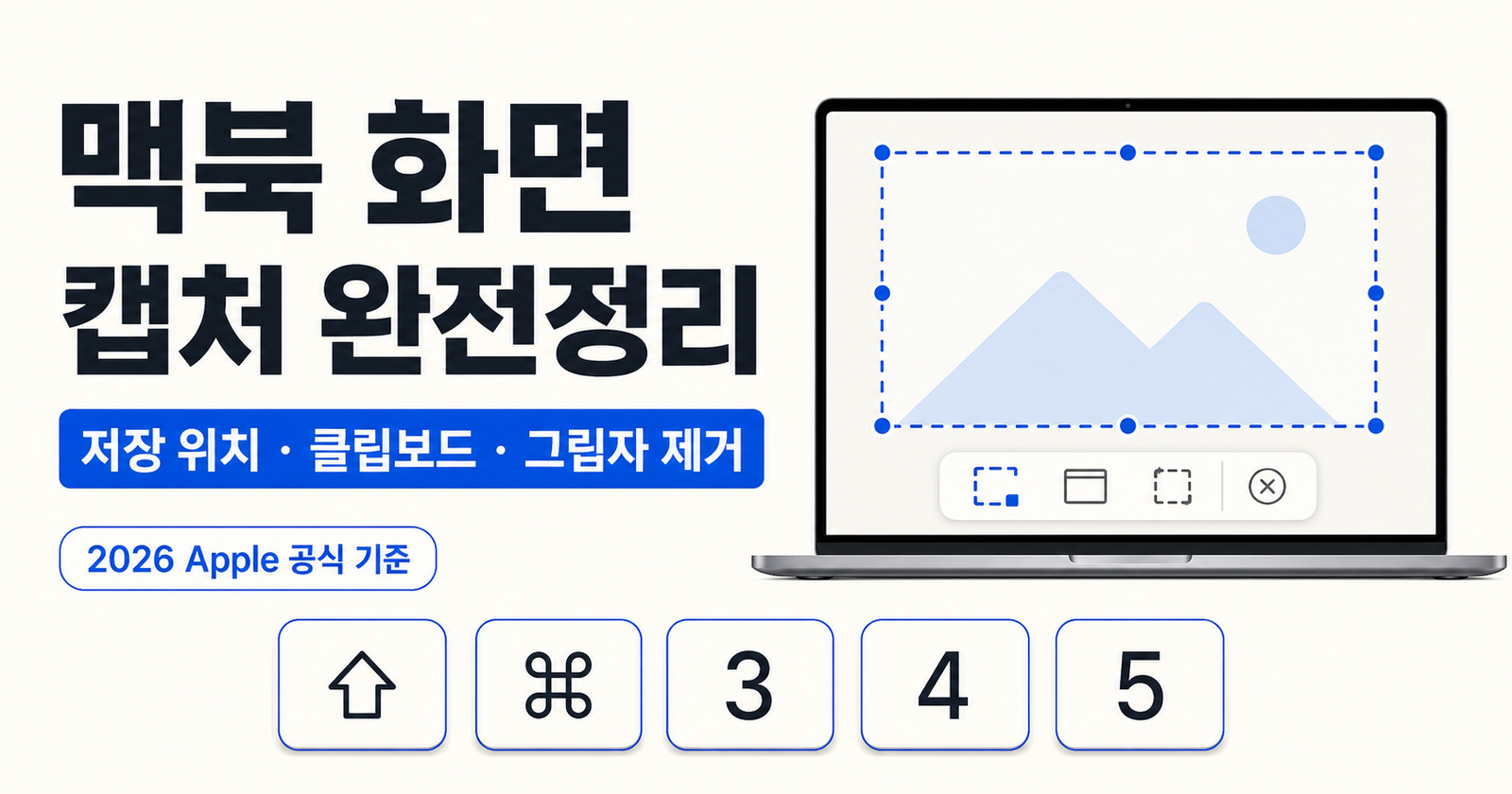
맥북 화면 캡처는 어떻게 하고, 저장 위치·클립보드·창 그림자는 어디에서 바꿀 수 있을까요?
가장 많이 쓰는 단축키는 ⇧ Shift + ⌘ Command + 3·4·5입니다.
여기에 ⌃ Control을 더하면 파일 대신 클립보드로 복사되고, 창을 클릭할 때 ⌥ Option을 누르면 그림자를 제외할 수 있습니다.
이 글은 2026년 8월 기준 Apple 공식 문서를 바탕으로 기본 캡처부터 저장 위치 변경, 화면 녹화와 오류 해결까지 정리했습니다.
✔ 전체 화면은 3, 선택 영역·창은 4, 캡처 설정·화면 녹화는 5입니다.
⚠ 클립보드 캡처는 데스크탑에 파일을 만들지 않습니다.
먼저 결론부터: 맥북 캡처 한눈에 보기
- 전체 화면: ⇧ Shift + ⌘ Command + 3
- 선택 영역·특정 창: ⇧ Shift + ⌘ Command + 4
- 캡처 설정·화면 녹화: ⇧ Shift + ⌘ Command + 5
- 클립보드 복사: 기존 캡처 조합에 ⌃ Control 추가
- 창 그림자 제거: 창 클릭 시 ⌥ Option 누르기
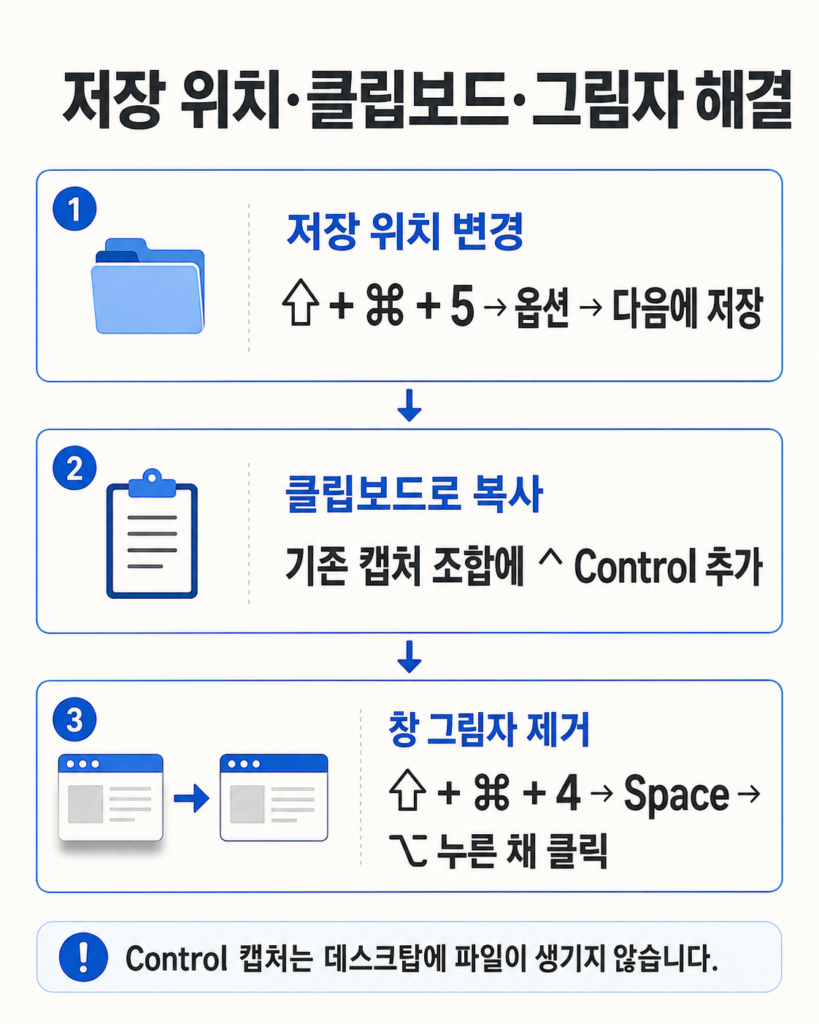
| 원하는 작업 | 단축키 | 결과 | 알아둘 점 |
|---|---|---|---|
| 전체 화면 캡처 | ⇧ Shift + ⌘ Command + 3 | 전체 화면 이미지 저장 | 기본 위치는 데스크탑 |
| 선택 영역 캡처 | ⇧ Shift + ⌘ Command + 4 | 드래그한 부분 저장 | Esc로 취소 가능 |
| 특정 창 캡처 | ⇧ Shift + ⌘ Command + 4 → Space | 선택한 창 저장 | 기본적으로 그림자 포함 |
| 캡처·녹화 도구 | ⇧ Shift + ⌘ Command + 5 | 스크린샷 앱 열기 | 저장 위치·타이머·썸네일 설정 |
| 클립보드로 복사 | 기존 캡처 조합에 ⌃ Control 추가 | 파일 없이 이미지 복사 | 지원 앱에서 ⌘ Command + V |
| 창 그림자 제거 | 창 클릭 시 ⌥ Option 누르기 | 그림자 없는 창 이미지 | 창 캡처에만 해당 |
맥북 화면 캡처 핵심 단축키
1. 전체 화면: Shift + Command + 3
⇧ Shift + ⌘ Command + 3
이 단축키를 누르면 화면 전체가 캡처됩니다.
기본 설정에서는 오른쪽 아래에 플로팅 썸네일이 잠시 나타난 뒤 데스크탑에 저장됩니다.
썸네일을 클릭하면 저장되기 전에 자르거나 마크업하고 공유할 수 있습니다.
2. 선택 영역: Shift + Command + 4
⇧ Shift + ⌘ Command + 4
이 단축키를 누르면 포인터가 십자형으로 바뀝니다.
필요한 범위를 드래그한 뒤 마우스나 트랙패드에서 손을 놓으면 캡처됩니다.
드래그하는 동안 Space를 누르면 선택 상자의 크기를 유지한 채 위치를 옮길 수 있습니다. 취소하려면 Esc를 누릅니다.
3. 특정 창: Shift + Command + 4 후 Space
⇧ Shift + ⌘ Command + 4 → Space
⇧ Shift + ⌘ Command + 4를 누른 뒤 Space를 누르면 포인터가 카메라 모양으로 바뀝니다.
캡처할 창이나 메뉴 위로 이동해 클릭하세요.
배경에 열린 다른 창을 제외하고 필요한 창 하나만 남길 때 적합합니다.
4. 캡처·녹화 패널: Shift + Command + 5
⇧ Shift + ⌘ Command + 5
이 단축키는 스크린샷 앱의 도구 막대를 엽니다.
전체 화면·윈도우·선택 영역 캡처와 화면 기록, 저장 위치, 타이머, 플로팅 썸네일, 포인터 표시 등을 한곳에서 조절할 수 있습니다.
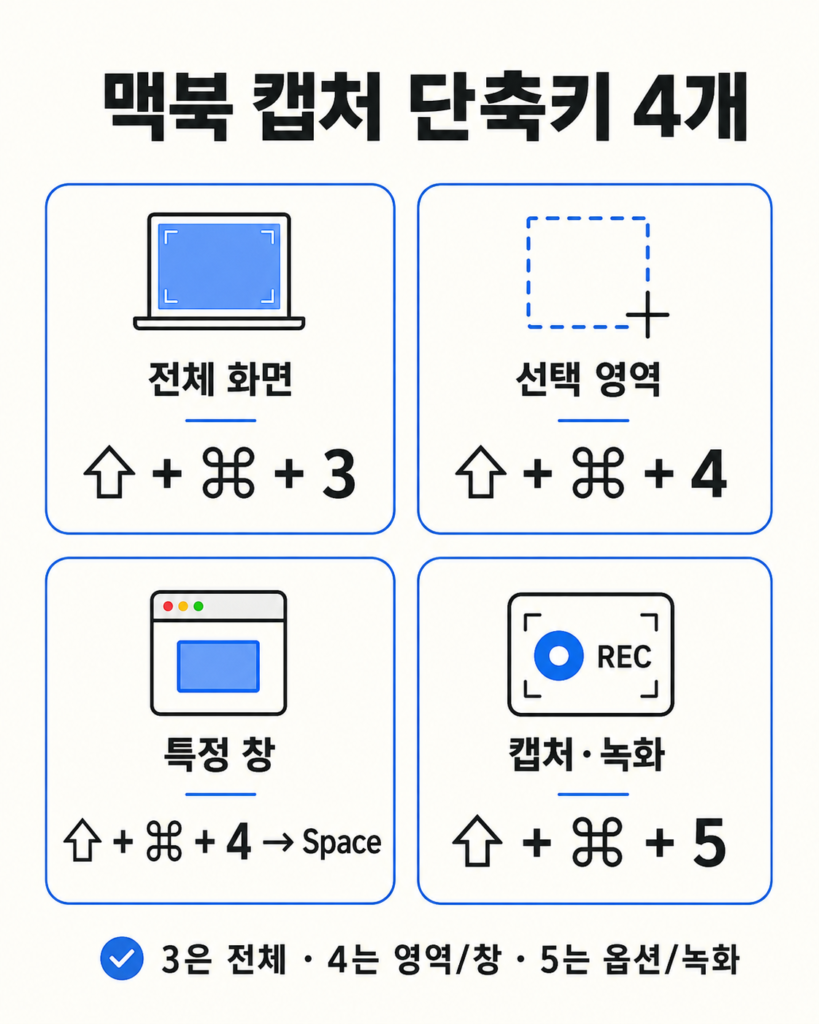
맥북 캡처를 클립보드에만 저장하는 방법
캡처 파일을 만들지 않고 문서나 메시지에 바로 붙이려면 기존 단축키에 ⌃ Control을 추가합니다.
| 캡처 대상 | 클립보드 단축키 | 다음 동작 |
|---|---|---|
| 전체 화면 | ⌃ Control + ⇧ Shift + ⌘ Command + 3 | 붙여넣을 앱에서 ⌘ + V |
| 선택 영역 | ⌃ Control + ⇧ Shift + ⌘ Command + 4 | 영역 선택 후 ⌘ + V |
| 특정 창 | ⌃ Control + ⇧ Shift + ⌘ Command + 4 → Space → 클릭 | 문서·메일 등에 ⌘ + V |
왜 데스크탑에 파일이 생기지 않나요?
클립보드는 이미지를 임시로 복사해 두는 공간입니다. ⌃ Control을 함께 누른 캡처는 정상적으로 끝나도 PNG 파일을 만들지 않습니다.
메모, Mail, 메시지, Pages 등 이미지를 받을 수 있는 앱을 열고 ⌘ Command + V를 눌러 확인하세요.
이미 캡처한 썸네일을 클립보드로 보낼 수도 있습니다
Apple 공식 안내에 따르면 화면 오른쪽 아래의 플로팅 썸네일을 Control-클릭한 뒤 ‘클립보드에 저장’을 선택할 수도 있습니다.
맥북 스크린샷 저장 위치 확인과 변경
기본 저장 위치
별도로 변경하지 않았다면 스크린샷은 데스크탑에 저장됩니다.
기본 파일 이름은 ‘스크린샷 [날짜] [시간]’ 형태입니다.
정지 화면 캡처의 기본 포맷은 PNG이고, 화면 기록은 MOV입니다.
저장 위치 바꾸기
- ⇧ Shift + ⌘ Command + 5를 누릅니다.
- 도구 막대의 ‘옵션’을 선택합니다.
- ‘다음에 저장’에서 원하는 위치를 고릅니다.
- 원하는 폴더가 없으면 ‘다른 위치’를 선택합니다.
데스크탑이 스크린샷으로 어지럽다면 전용 폴더를 하나 만든 뒤 ‘다른 위치’에서 연결하면 관리하기 쉽습니다.
iCloud Desktop을 사용한다면
iCloud Drive의 ‘데스크탑 및 문서 폴더’를 켠 경우 데스크탑 파일은 iCloud Drive로 동기화됩니다.
Finder 사이드바의 iCloud Drive → 데스크탑에서도 스크린샷을 확인할 수 있습니다.
특정 창 캡처에서 그림자 제거하기
특정 창 캡처는 기본적으로 창 주변 그림자를 포함합니다.
Apple이 공식 안내하는 그림자 제외 방법은 다음과 같습니다.
- ⇧ Shift + ⌘ Command + 4를 누릅니다.
- Space를 눌러 카메라 포인터로 바꿉니다.
- ⌥ Option을 누른 상태에서 캡처할 창을 클릭합니다.
✔ 핵심은 마지막 클릭 순간에 Option을 누르고 있는 것입니다.
⚠ 그림자 제거는 창 캡처에 적용됩니다. 전체 화면과 선택 영역 캡처에는 창 그림자가 별도로 추가되지 않습니다.
기본 기능만 사용할 목적이라면 비공식 터미널 설정보다 캡처할 때 Option을 누르는 방식이 단순하고 안전합니다.
Shift + Command + 5 스크린샷 앱 사용법
스크린샷 앱은 캡처 종류를 고르는 도구이면서 저장 방식과 화면 녹화를 관리하는 설정 창입니다.
캡처 도구
- 전체 화면 캡처
- 선택한 윈도우 캡처
- 선택 영역 캡처
화면 기록 도구
- 전체 화면 기록
- 선택 영역 기록
- 선택한 윈도우 기록: macOS Tahoe 26 이후 지원 Mac
옵션에서 바꿀 수 있는 항목
- 파일을 저장할 위치
- 캡처 시작 전 지연 시간
- 화면 기록에 사용할 마이크
- 플로팅 썸네일 표시 여부
- 마지막 선택 영역 기억
- 마우스 포인터 또는 클릭 표시
- 지원되는 Mac의 HDR·SDR 캡처 포맷
맥북 화면 녹화하는 방법
- ⇧ Shift + ⌘ Command + 5를 누릅니다.
- 전체 화면, 선택 영역 또는 지원되는 경우 특정 윈도우 기록을 선택합니다.
- 필요한 경우 옵션에서 마이크와 저장 위치를 고릅니다.
- ‘기록’을 누릅니다.
- 메뉴 막대의 중단 버튼 또는 ⌘ Command + ⌃ Control + Esc로 종료합니다.
기본 화면 기록 파일은 데스크탑에 MOV 형식으로 저장됩니다.
macOS Tahoe 26에서 달라진 점
macOS Tahoe 26 이후 지원되는 Mac에서는 선택한 윈도우만 기록할 수 있습니다.
지원 Mac에서는 캡처·녹화 포맷의 SDR/HDR 옵션도 표시됩니다.
이전 macOS에서는 선택한 윈도우 기록이나 포맷 선택 항목이 보이지 않을 수 있습니다.
플로팅 썸네일 사용법
캡처 직후 화면 오른쪽 아래에 나타나는 작은 이미지가 플로팅 썸네일입니다.
- 클릭: 마크업·자르기·공유 창 열기
- 문서·Mail·메모·Finder로 드래그: 원하는 곳으로 바로 이동
- 오른쪽으로 쓸어넘기기: 즉시 저장하고 썸네일 닫기
- Control-클릭: 클립보드에 저장 등 단축 메뉴 사용
썸네일이 필요 없다면 ⇧ Shift + ⌘ Command + 5 → 옵션 → ‘미리보기 썸네일 보기’를 해제하세요.
캡처했는데 파일이 안 보일 때
1. Control 키를 함께 눌렀는지 확인
Control 캡처는 파일 대신 클립보드에 저장됩니다. 이미지를 붙일 수 있는 앱에서 ⌘ Command + V를 눌러보세요.
2. 현재 저장 위치 확인
⇧ Shift + ⌘ Command + 5 → 옵션 → ‘다음에 저장’에서 체크된 위치를 확인합니다.
3. iCloud Drive 확인
데스크탑 동기화를 사용 중이라면 Finder → iCloud Drive → 데스크탑을 확인합니다.
4. 파일 포맷 확인
macOS Tahoe 26의 지원 Mac에서 캡처 포맷을 HEIF로 선택했다면 PNG가 아닌 HEIF 파일로 저장됩니다.
5. 썸네일을 다른 위치로 드래그했는지 확인
플로팅 썸네일을 문서나 Finder 폴더로 드래그했다면 지정된 저장 위치 대신 그곳으로 이동했을 수 있습니다.
맥북 캡처가 안 될 때 확인할 것
| 확인 항목 | 확인 방법 | 판단 |
|---|---|---|
| 단축키 활성화 | 시스템 설정 → 키보드 → 키보드 단축키 → 스크린샷 | 꺼졌거나 변경됐는지 확인 |
| 단축키 충돌 | 같은 설정 화면의 경고 표시 확인 | 다른 앱 조합과 겹치면 변경 |
| 캡처 앱 자체 | Spotlight에서 ‘스크린샷’ 실행 | 앱이 열리면 단축키 문제 가능성 |
| 보호된 콘텐츠 | Apple TV 앱 등에서 시도했는지 확인 | 일부 앱은 캡처·기록 제한 |
| 키보드·앱 차이 | 현재 앱 메뉴와 키보드 설정 확인 | 일부 조합은 앱마다 다를 수 있음 |
Apple 공식 문서는 일부 앱의 윈도우에서 스크린샷이나 기록이 제한될 수 있다고 안내합니다.
보호된 영상이 검게 보이는 경우 단축키 오류로 단정하면 안 됩니다.
맥북 초보가 헷갈리는 차이
| 헷갈리는 항목 | 정확한 차이 |
|---|---|
| 일반 캡처 vs 클립보드 캡처 | 일반 캡처는 파일 생성, Control 추가는 임시 복사 |
| 숫자 3 vs 4 | 3은 전체 화면, 4는 선택 영역 또는 창 |
| 숫자 5 | 즉시 캡처가 아니라 캡처·녹화 도구와 옵션을 엶 |
| 창 캡처 vs 영역 캡처 | 창 캡처만 창 모양과 그림자를 함께 처리 |
| 썸네일 vs 저장 파일 | 썸네일은 저장 전 편집·이동·공유용 미리보기 |
| PNG vs HEIF | 기본은 PNG, Tahoe 26 지원 Mac에서 포맷 변경 가능 |
맥북 화면 캡처 FAQ
맥북 화면 캡처 단축키는 무엇인가요?
전체 화면은 ⇧ Shift + ⌘ Command + 3, 선택 영역은 ⇧ Shift + ⌘ Command + 4입니다. 창 캡처는 4를 누른 뒤 Space를 누르고 창을 클릭합니다.
맥북 스크린샷 저장 위치는 어디인가요?
기본 저장 위치는 데스크탑입니다. ⇧ Shift + ⌘ Command + 5 → 옵션 → ‘다음에 저장’에서 현재 위치를 확인하거나 변경할 수 있습니다.
맥북 캡처를 클립보드에만 저장할 수 있나요?
가능합니다. 기존 캡처 조합에 ⌃ Control을 추가하세요. 파일은 생성되지 않으며, 다른 앱에서 ⌘ Command + V로 붙여넣습니다.
맥북 창 캡처에서 그림자는 어떻게 없애나요?
⇧ Shift + ⌘ Command + 4 → Space를 누른 뒤, ⌥ Option을 누른 상태에서 창을 클릭합니다.
맥북 화면 녹화는 어디서 하나요?
⇧ Shift + ⌘ Command + 5를 누르고 화면 기록 도구를 선택합니다. 녹화 중단은 메뉴 막대 버튼이나 ⌘ Command + ⌃ Control + Esc를 사용합니다.
캡처했는데 데스크탑에 파일이 없는 이유는 무엇인가요?
Control을 함께 눌러 클립보드에 저장했거나 저장 위치가 다른 폴더로 변경됐을 가능성이 큽니다. ⇧ Shift + ⌘ Command + 5의 옵션에서 확인하세요.
스크린샷 저장 위치를 원하는 폴더로 바꿀 수 있나요?
가능합니다. ⇧ Shift + ⌘ Command + 5 → 옵션 → ‘다른 위치’에서 폴더를 선택합니다.
캡처가 검은 화면으로 나오는 이유는 무엇인가요?
Apple TV 앱처럼 보호된 콘텐츠를 표시하는 일부 앱은 스크린샷과 화면 기록을 제한할 수 있습니다.
2026년 최신 버전에서 알아둘 점
- Apple의 스크린샷 지원 문서는 2026년 4월 1일 갱신됐다.
- 스크린샷 앱은 macOS Mojave 10.14 이후에서 사용할 수 있다.
- macOS Tahoe 26 이후 지원 Mac은 SDR PNG와 고명암 대비 HEIF 캡처 포맷을 선택할 수 있다.
- Tahoe 26 이후 지원 Mac은 특정 윈도우 화면 기록을 사용할 수 있다.
- 단축키와 옵션 구성은 macOS 버전, Mac 모델, 앱에 따라 일부 다르게 보일 수 있다.
출처
- Apple 지원: Mac에서 스크린샷 찍기
- Apple macOS 사용 설명서: 스크린샷 또는 화면 기록 찍기
- Apple 지원: Mac에서 화면을 기록하는 방법
- Apple macOS 사용 설명서: Mac 키보드 단축키 개요
- Apple macOS 사용 설명서: 키보드 단축키가 작동하지 않는 경우
- Apple macOS 사용 설명서: iCloud Drive에 데스크탑 및 문서 폴더 저장하기
관련 콘텐츠
- 2026 맥북 단축키 모음 46개: 캡처·한영 전환·Finder까지
- 맥북 화면 녹화 완전정리: 소리·마이크·저장 위치
- 맥북 클립보드 보는 법과 복사 기록 사용법: macOS 26 최신 가이드
- 맥북 캡처가 안 될 때 확인할 설정 7가지
- 맥북 Finder에서 다운로드·데스크탑 파일 찾는 법
발행된 관련 글이 생기면 이 구역의 제목에 내부 링크를 연결합니다.