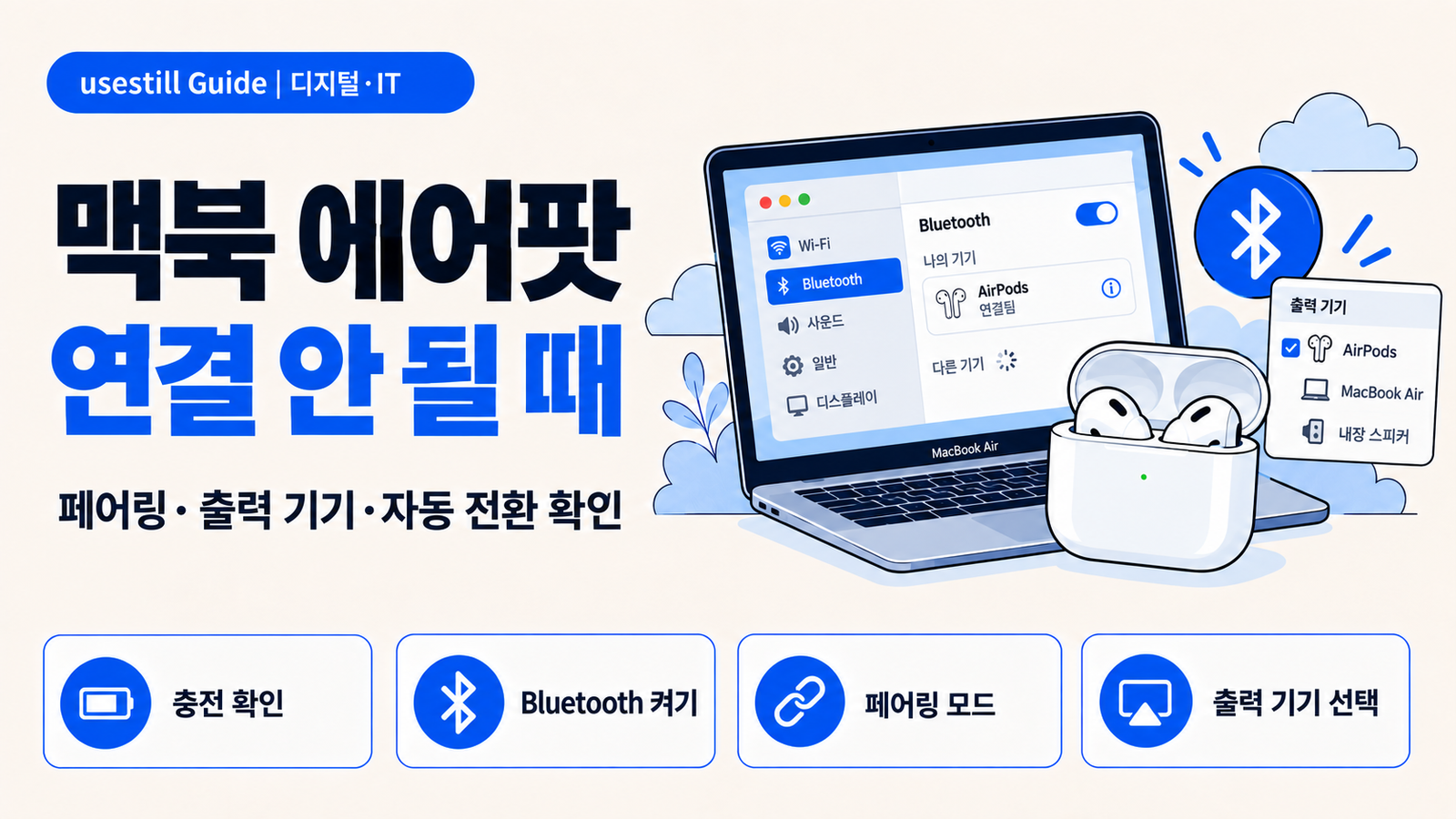
맥북에 에어팟이 안 보이거나 연결됐는데 소리가 안 나면 어디부터 확인해야 할까요?
목록에 안 보임, 연결 후 무음, 아이폰으로 소리가 이동함을 먼저 나누세요. 각각 페어링, 출력 기기, 자동 전환을 우선 확인합니다. 아래는 충전 케이스를 사용하는 AirPods·AirPods Pro 기준입니다. [35-01] [35-02] [35-03]
먼저 답부터
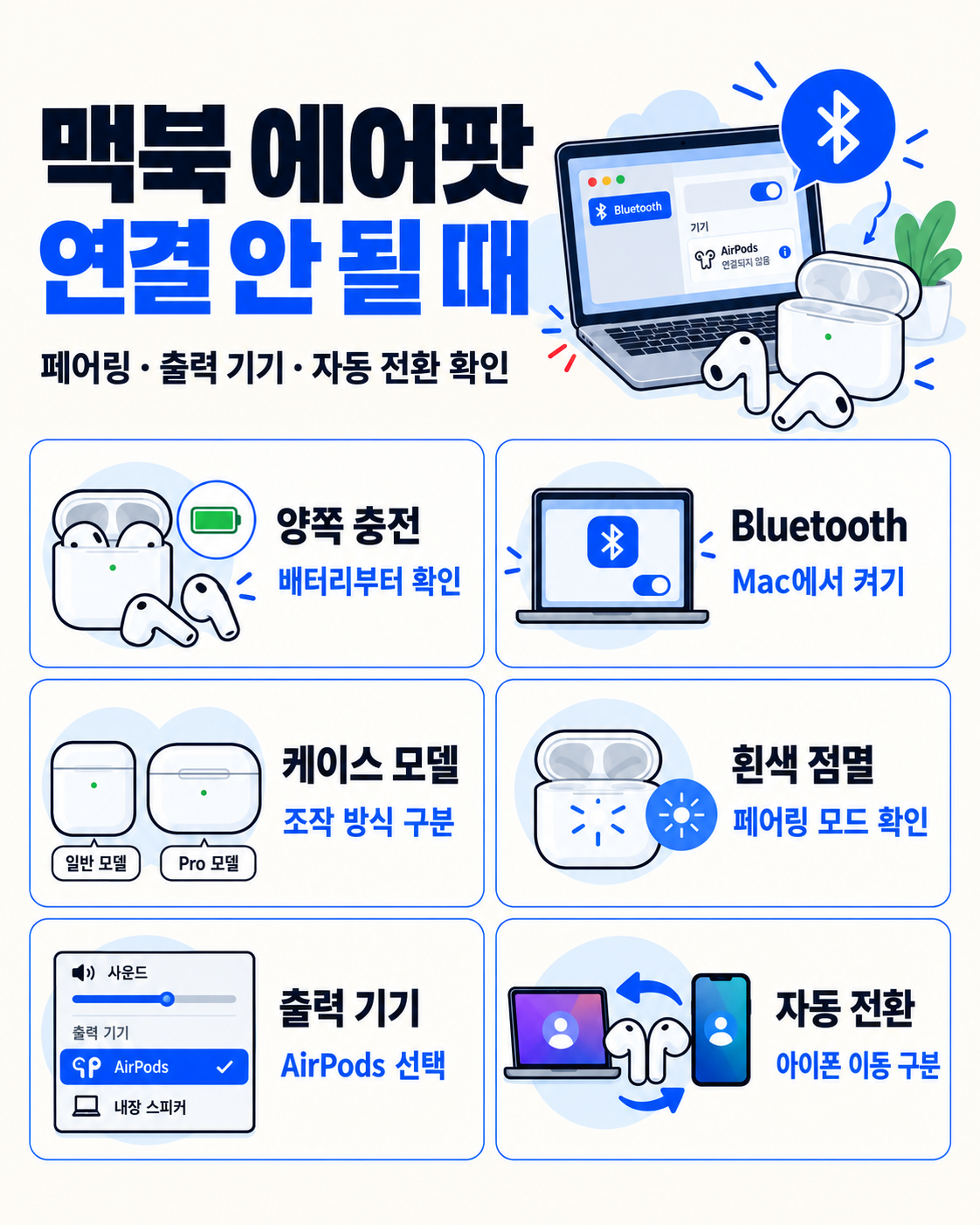
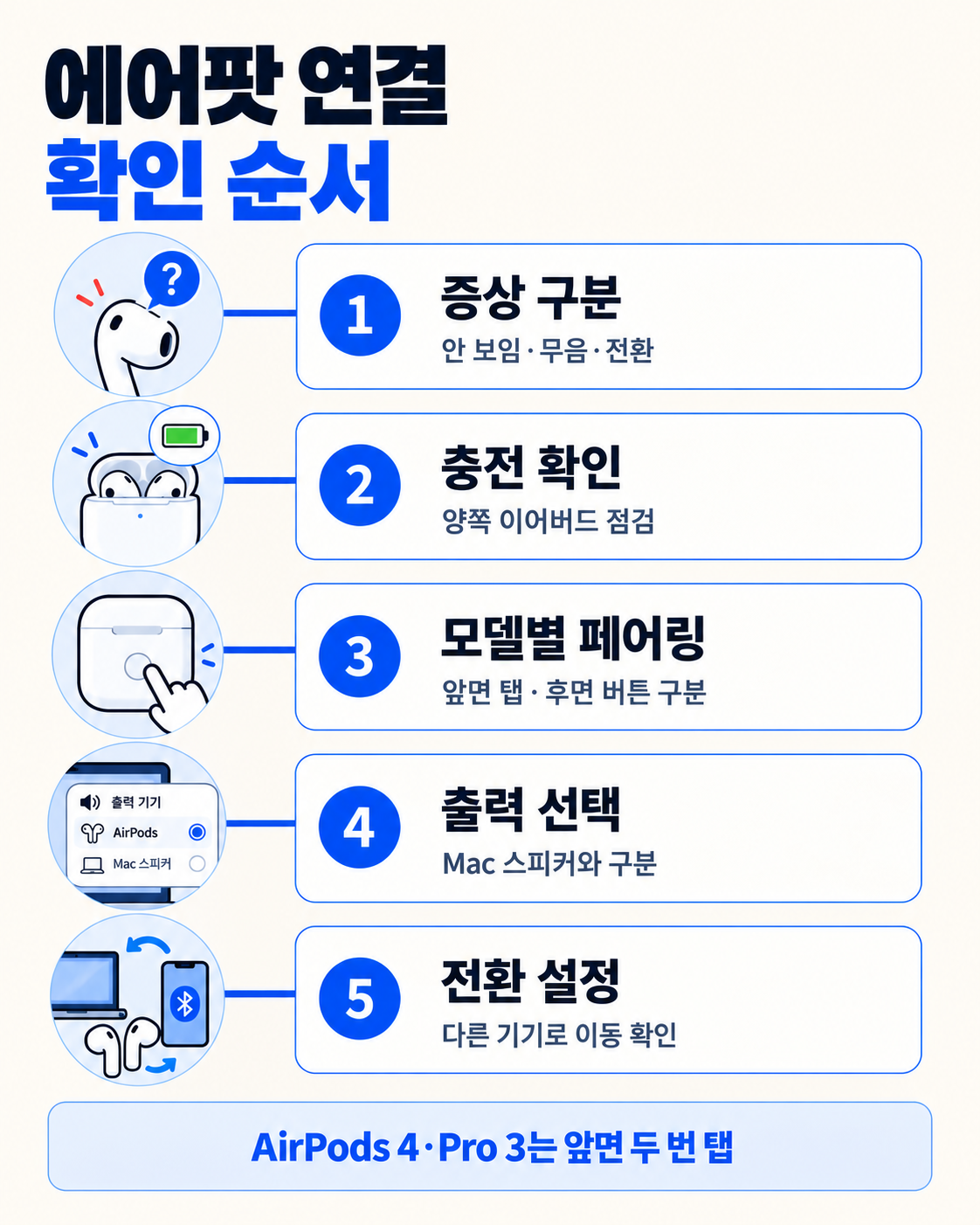
1. 목록에 없음: 양쪽 충전과 Bluetooth, 모델별 페어링을 확인합니다.
2. 연결 후 무음: AirPods이 출력 기기로 선택됐는지 확인합니다.
3. 다른 기기로 이동: 자동 전환 설정을 확인한 뒤 필요할 때 조정합니다.
확인일: 2026.09.11. · Apple의 macOS Tahoe 26용 설명서와 각 공식 지원 문서를 기준으로 정리했습니다. 기기·OS·앱 버전에 따라 표시 항목이 다를 수 있습니다.
증상과 케이스 모델에 따라 확인 지점이 다릅니다
| 상황·모델 | 우선 확인 | 주의 |
|---|---|---|
| 목록에 안 나타남 | 충전·Bluetooth·페어링 모드 | 출력 음량만 조정해도 해결되지 않을 수 있음 |
| 연결됐지만 Mac에서 소리 남 | 제어 센터의 출력 기기 | Bluetooth 연결과 출력 선택 구분 |
| 아이폰으로 소리가 이동 | 자동 전환 | 무조건 고장으로 판단하지 않기 |
| AirPods 4·AirPods Pro 3 | 케이스 앞면 두 번 탭 → 흰색 점멸 | 뒷면 버튼 방식과 혼동 금지 |
| 그 밖의 케이스형 AirPods·Pro | 뒷면 설정 버튼 길게 → 흰색 점멸 | AirPods Max 절차에는 적용하지 않음 |
비교 근거: [35-01] [35-02] [35-03] · 상황별 선택 순서는 편집상 제안입니다.
1. 충전과 현재 출력부터 확인하기
양쪽 AirPods을 케이스에 넣어 두 이어버드가 충전되는지 확인하고, Mac의 시스템 설정 → Bluetooth가 켜져 있는지 살펴봅니다. 이미 목록에 있다면 선택한 뒤 짧은 오디오로 테스트하세요. [35-02]
연결은 됐는데 Mac 스피커에서 재생된다면 제어 센터에서 출력 대상을 AirPods으로 지정했는지 확인합니다. 테스트할 때는 음량과 음소거도 함께 살펴보세요. [35-01] [35-02]
예를 들어 음악은 정상인데 회의에서만 안 들린다면 “모든 오디오 문제”와 “특정 앱 문제”를 나누어 기록하는 편을 권합니다. 같은 테스트 소리를 사용하면 바꾼 설정의 효과를 비교하기 쉽습니다.
2. 목록에 없으면 모델에 맞게 수동 페어링하기
1. Mac에서 시스템 설정 → Bluetooth를 엽니다.
2. 양쪽 AirPods을 충전 케이스에 넣고 덮개를 엽니다.
3. AirPods 4·AirPods Pro 3는 케이스 앞면을 두 번 탭해 상태등의 흰색 점멸을 확인합니다.
4. 그 밖의 케이스형 AirPods·AirPods Pro는 뒷면 설정 버튼을 흰색 점멸까지 길게 누릅니다.
5. Mac의 근처 기기에서 AirPods 옆 연결을 선택합니다.
AirPods Max에는 이 충전 케이스 절차를 적용하지 않습니다. 또 페어링 모드에 들어가는 것과 기기를 재설정하는 것은 다른 절차입니다. 연결 문제라고 처음부터 초기화할 필요는 없습니다. [35-01] [35-02]
3. 연결이 계속 실패하면 다시 연결하기
Apple의 연결 문제 안내는 케이스 덮개를 닫고 15초 기다린 뒤 열어 모델에 맞게 다시 페어링하도록 설명합니다. 재설정은 이런 확인 후에도 연결하지 못할 때의 후속 단계입니다. [35-02]
같은 Apple 계정으로 설정된 기기는 자동 연결의 이점을 사용할 수 있지만, 이 조건을 모든 수동 Bluetooth 페어링의 필수 조건처럼 설명해서는 안 됩니다. 지금 시도하는 것이 자동 연결인지 수동 연결인지 구분하세요. [35-01]
다시 시도할 때는 Mac·AirPods 모델과 OS, 충전 상태, 흰색 점멸 여부, 목록 표시 여부를 기록하세요. 초기화나 새 기기 구매 여부를 판단하기 전에 남길 수 있는 기본 정보입니다.
4. 아이폰으로 자꾸 넘어가면 자동 전환 확인하기
지원 AirPods은 같은 Apple 계정과 이중 인증 조건에서 Apple 기기 간 자동 전환을 사용할 수 있습니다. 다른 기기를 사용하면서 소리가 옮겨갔다면 단순 페어링 실패와 나눠 확인하세요. [35-03]
1. AirPods을 착용해 Mac에 연결합니다.
2. 시스템 설정 → Bluetooth에서 AirPods의 옵션을 엽니다.
3. 이 Mac에 연결에서 마지막으로 연결했던 기기가 이 Mac인 경우를 선택하면 자동 전환 동작을 조정할 수 있습니다.
설정을 바꾼 뒤 평소 소리가 옮겨가던 상황을 다시 확인하세요. 다른 기기 쪽 설정도 별도로 볼 수 있으며, 메뉴 위치와 표시 방식은 소프트웨어 버전에 따라 다를 수 있습니다.
5. 업데이트·지원으로 넘어갈 시점
계속 문제가 생기면 호환되는 소프트웨어 업데이트와 공식 지원 안내를 확인합니다. AirPods 펌웨어는 충전 중이고, Wi-Fi에 연결된 iPhone·iPad·Mac의 Bluetooth 범위 안에 있을 때 자동으로 전달됩니다. [35-04]
한쪽이 충전되지 않거나 충전 케이스·기기의 물리적 상태가 의심되면 단순 연결 설정만 반복하기보다 공식 지원에 증상을 전달하는 편을 권합니다. 이 글은 기기의 고장 여부를 원격으로 확정하지 않습니다.
출처가 불분명한 펌웨어 도구나 “무조건 해결” 앱을 설치하지 마세요. 재설정이 필요하면 자신의 모델에 해당하는 Apple 안내를 보고 진행하세요. [35-04]
자주 묻는 질문
AirPods 4는 뒷면 버튼을 눌러야 하나요?
AirPods 4와 AirPods Pro 3는 앞면 두 번 탭으로 흰색 점멸을 확인하는 방식입니다. 이전 모델의 뒷면 버튼 설명을 그대로 적용하지 마세요. [35-01]
Bluetooth에 연결됐는데 소리가 스피커에서 나요.
출력 기기가 Mac 스피커로 남아 있는지 확인하고 AirPods을 선택하세요. 연결 상태와 실제 소리 출력은 따로 확인해야 합니다. [35-01]
아이폰과 다른 계정이면 에어팟을 못 쓰나요?
같은 계정은 자동 연결·자동 전환을 위한 조건입니다. Mac에서 수동 Bluetooth 페어링을 하는 절차와 구분해야 합니다. [35-01] [35-03]
연결이 안 되면 바로 초기화해야 하나요?
충전·Bluetooth·출력 선택·모델별 재페어링을 먼저 확인하세요. Apple 안내도 재설정을 후속 단계로 제시합니다. [35-02]
이 방법을 AirPods Max에 써도 되나요?
아니요. 이 글의 케이스 열기와 앞면·뒷면 조작은 케이스형 AirPods·AirPods Pro 기준입니다. Max는 별도의 공식 연결 절차를 사용하세요. [35-02]
공식 출처·확인일
[35-01] Apple — Mac에 AirPods 설정하기
[35-02] Apple — AirPods 또는 AirPods Pro가 연결되지 않는 경우
[35-03] Apple — AirPods 기기 전환과 자동 전환 끄기
[35-04] Apple — AirPods 펌웨어 업데이트
확인일: 2026.09.11. · 실제 Mac·iPhone·AirPods에서 직접 실행해 본 체험담이 아니라 공식 안내를 대조한 가이드입니다. 메뉴·기능이 바뀌면 같은 URL에서 갱신하는 에버그린 원고입니다.