
맥북에서도 Windows처럼 단축키 한 번으로 창을 왼쪽·오른쪽에 붙일 수 있을까요?
가능합니다. 최신 macOS 자체에도 창 타일링이 있지만, Rectangle을 설치하면 정해진 단축키로 절반·모서리·1/3·2/3 배치를 빠르게 반복할 수 있습니다.
무료 Rectangle을 중심으로 설치, 접근성 권한, 기본 단축키, 실전 배치와 작동하지 않을 때 확인할 순서까지 정리합니다.
✔ 단순한 좌우 배치만 필요하면 macOS 기본 기능으로도 충분할 수 있습니다.
✔ 세부 분할과 사용자 지정 단축키, 외장 모니터 이동을 자주 쓰면 무료 Rectangle이 편리합니다.
⚠ Rectangle의 기본 창 관리에는 접근성 권한이 필요하지만 화면 녹화 권한은 필요하지 않습니다.
먼저 결론부터: Rectangle 핵심 요약
| 궁금한 점 | 답 |
|---|---|
| Rectangle은 무엇인가 | 단축키와 화면 가장자리 드래그로 창을 이동·크기 조절하는 macOS 앱 |
| 무료인가 | 무료·오픈 소스 Rectangle과 별도 유료 Rectangle Pro가 있음 |
| 지원 환경 | 무료판은 macOS 10.15 이상, Intel·Apple Silicon 지원 |
| 꼭 설치해야 하나 | 아니요. macOS 기본 타일링으로 충분하면 설치할 필요 없음 |
| 필요한 권한 | 개인정보 보호 및 보안 → 접근성 |
| 가장 많이 쓰는 키 | ⌃ Control + ⌥ Option + 방향키 |
| 4분할 | ⌃⌥U, ⌃⌥I, ⌃⌥J, ⌃⌥K로 네 모서리 배치 |
| 외장 모니터 이동 | ⌃⌥⌘→ 다음 디스플레이, ⌃⌥⌘← 이전 디스플레이 |
맥북 화면 분할 완전정리: 크롬·Finder 반반 띄우기와 단축키
Rectangle은 어떤 앱인가?
Rectangle은 현재 선택한 앱 창을 미리 정한 위치와 크기로 옮기는 macOS용 창 관리 앱입니다. 키보드 단축키뿐 아니라 창을 화면 가장자리나 모서리로 끌어 놓는 Snap Areas도 지원합니다.
무료판은 오픈 소스로 공개되어 있습니다. 공식 홈페이지는 macOS 10.15 이상과 Intel·Apple Silicon을 지원한다고 안내합니다.
2026년 8월 20일 공개된 v0.99가 확인일 기준 최신 릴리스입니다. 2026년에도 새 기능과 수정 사항이 배포되고 있으므로 현재 유지·업데이트되는 앱으로 볼 수 있습니다.
무료 Rectangle과 Rectangle Pro는 다릅니다
일반적인 좌우·상하 절반, 네 모서리, 1/3·2/3, 최대화, 중앙 배치와 디스플레이 이동은 무료 Rectangle에서 사용할 수 있습니다. 각 명령의 단축키도 다시 지정할 수 있습니다.
Rectangle Pro는 임의 크기와 위치, Window Throw·Quick Throw, 사용자 지정 snap targets, 작업 공간 배치, Stash·Pin, 메뉴 사용자 지정과 iCloud 설정 동기화 같은 고급 기능을 추가한 별도 앱입니다.
확인일 기준 Pro v3는 10일 무료 체험을 제공하며, 미국 기준 공식 결제 화면에는 US$9.99 일회성 결제로 표시됐습니다. 국가·세금·환율에 따라 실제 금액은 달라질 수 있고, 한 라이선스는 최대 3대에서 활성화할 수 있습니다.
💡 표준 배치만 필요하다면 무료판부터 시작하세요. ‘임의 60:40 배치’나 작업 공간 자동 배치처럼 Pro 전용 기능이 분명히 필요할 때 체험판으로 판단하면 됩니다.
macOS 기본 화면 분할과 무엇이 다른가?
현재 macOS에는 Rectangle 없이도 쓸 수 있는 창 타일링 기능이 있습니다. 창을 화면 가장자리로 끌거나 Option 키를 누른 채 드래그하고, 초록색 버튼·Window 메뉴·키보드 단축키로 창을 배치할 수 있습니다.
또한 Split View는 두 앱을 별도의 전체 화면 Space에 나란히 두는 기능입니다. 일반 데스크탑에서 창 크기를 바꾸는 타일링이나 Rectangle과는 동작 방식이 다릅니다.
| 비교 | macOS 기본 | Rectangle 무료 |
|---|---|---|
| 별도 설치 | 필요 없음 | 필요 |
| 좌우·모서리 배치 | 지원 | 지원 |
| 1/3·2/3 명령 | 기본 타일링보다 선택 폭이 제한적 | 기본 명령과 단축키 제공 |
| 단축키 변경 | 시스템·앱 메뉴 기준 | Rectangle 설정에서 명령별 변경 |
| 가장자리 드래그 | 지원 | Snap Areas 지원 |
| 외장 모니터 이동 | 메뉴·드래그 중심 | 다음/이전 디스플레이 전용 명령 제공 |
| 적합한 사용자 | 가끔 마우스로 두 창을 나눔 | 반복적으로 키보드로 여러 창을 정리함 |
✔ 좌우로 가끔 두 창만 놓는다면 macOS 기본 기능이 간단합니다.
✔ 매일 같은 단축키로 절반·모서리·1/3 배치를 반복한다면 Rectangle이 빠릅니다.
Rectangle 설치 방법
공식 홈페이지에서 설치
- Rectangle 공식 홈페이지에서 Download를 선택합니다.
- 내려받은 DMG 파일을 엽니다.
- Rectangle을 Applications 폴더로 옮깁니다.
응용 프로그램 → Rectangle을 실행합니다.- 초기 단축키 세트를 묻는 화면이 보이면 Rectangle 기본값 또는 필요한 세트를 선택합니다.
공식 GitHub Releases에서도 최신 DMG를 받을 수 있습니다. 보안상 출처가 불분명한 재배포 사이트보다 공식 홈페이지나 공식 GitHub를 이용하는 편이 안전합니다.
Homebrew로 설치
Homebrew를 이미 사용한다면 터미널에서 다음 명령을 실행할 수 있습니다.
brew install --cask rectangle이 명령은 Rectangle 공식 GitHub README와 Homebrew Cask 양쪽에서 확인할 수 있습니다. Homebrew를 이번 앱 하나 때문에 새로 설치할 필요는 없습니다.
처음 실행 후 접근성 권한 설정
Rectangle은 다른 앱의 창을 이동하고 크기를 바꿔야 하므로 macOS 접근성 권한이 필요합니다.
- Rectangle을 실행합니다.
- 권한 요청에서
시스템 설정 열기를 선택합니다. 개인정보 보호 및 보안 → 접근성으로 이동합니다.- 목록에서 Rectangle을 켭니다.
- 단축키를 눌러 창이 움직이는지 확인합니다.
Apple은 익숙하고 신뢰하는 앱에만 접근성 권한을 허용하라고 안내합니다. 공식 경로에서 설치했는지 확인한 뒤 권한을 켜세요.
⚠ Rectangle은 화면을 캡처하거나 녹화하는 앱이 아닙니다. 기본 창 관리 때문에 화면 및 시스템 오디오 녹음 권한을 켤 필요는 없습니다.
권한을 켰는데 바로 작동하지 않으면 Rectangle을 종료한 뒤 다시 실행합니다. 그래도 안 되면 아래 문제 해결 순서에서 접근성 권한 초기화를 확인하세요.
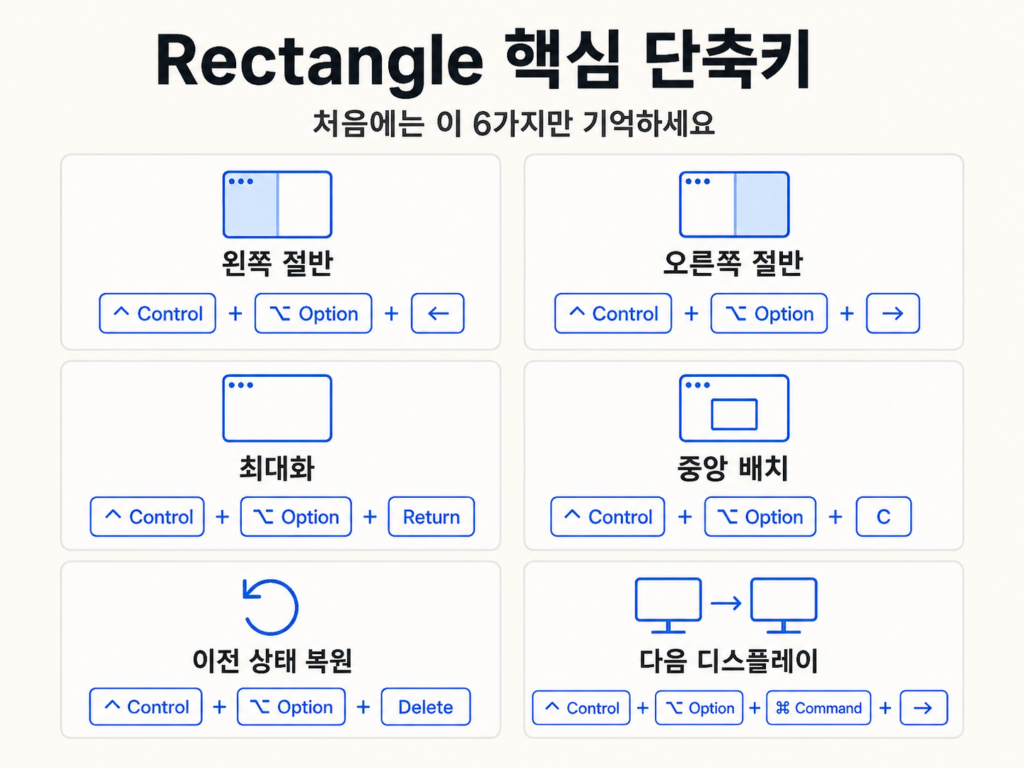
먼저 외울 Rectangle 핵심 단축키 BEST 8
기본 단축키는 ⌃ Control + ⌥ Option을 공통으로 누른 뒤 방향키나 글자를 더하는 구조입니다.
| 기능 | 기본 단축키 | 활용 |
|---|---|---|
| 왼쪽 절반 | ⌃ Control + ⌥ Option + ← | 브라우저를 왼쪽에 배치 |
| 오른쪽 절반 | ⌃ Control + ⌥ Option + → | Finder·문서를 오른쪽에 배치 |
| 위쪽 절반 | ⌃ Control + ⌥ Option + ↑ | 세로 화면의 위쪽 배치 |
| 아래쪽 절반 | ⌃ Control + ⌥ Option + ↓ | 세로 화면의 아래쪽 배치 |
| 최대화 | ⌃ Control + ⌥ Option + Return | 전체 화면 Space 없이 데스크탑을 채움 |
| 중앙 배치 | ⌃ Control + ⌥ Option + C | 창 크기를 유지하며 가운데 정렬 |
| 이전 상태 복원 | ⌃ Control + ⌥ Option + Delete | Rectangle 적용 전 위치·크기로 돌아감 |
| 다음 디스플레이 | ⌃ Control + ⌥ Option + ⌘ Command + → | 창을 다음 모니터로 이동 |
2026 맥북 단축키 모음 46개: 캡처·한영 전환·Finder까지
왼쪽·오른쪽 반반 배치
Chrome을 왼쪽, Finder를 오른쪽에 두려면 다음처럼 실행합니다.
- Chrome 창을 클릭합니다.
⌃ Control + ⌥ Option + ←를 누릅니다.- Finder 창을 클릭합니다.
⌃ Control + ⌥ Option + →를 누릅니다.
두 창이 같은 데스크탑에 남기 때문에 다른 앱으로 전환하거나 창 크기를 다시 바꾸기 쉽습니다. 전체 화면 Split View처럼 별도 Space로 이동하는 방식이 아닙니다.
위·아래와 네 모서리 4분할
세로로 긴 외장 모니터에서는 위쪽·아래쪽 절반이 유용합니다.
- 위쪽 절반:
⌃ Control + ⌥ Option + ↑ - 아래쪽 절반:
⌃ Control + ⌥ Option + ↓
네 개 창을 모서리에 배치하려면 U·I·J·K를 사용합니다.
| 위치 | 기본 단축키 |
|---|---|
| 왼쪽 위 | ⌃ Control + ⌥ Option + U |
| 오른쪽 위 | ⌃ Control + ⌥ Option + I |
| 왼쪽 아래 | ⌃ Control + ⌥ Option + J |
| 오른쪽 아래 | ⌃ Control + ⌥ Option + K |
✔ Rectangle에서 말하는 4분할은 네 모서리의 1/4 크기 배치를 조합하는 방식입니다.
1/3·2/3 화면 분할
화면이 넓다면 절반보다 1/3·2/3 조합이 실용적일 수 있습니다. 큰 작업 창을 2/3로 두고 메신저나 Finder를 1/3로 배치하는 방식입니다.
| 위치 | 기본 단축키 |
|---|---|
| 첫 번째 1/3 | ⌃ Control + ⌥ Option + D |
| 가운데 1/3 | ⌃ Control + ⌥ Option + F |
| 마지막 1/3 | ⌃ Control + ⌥ Option + G |
| 첫 번째 2/3 | ⌃ Control + ⌥ Option + E |
| 가운데 2/3 | ⌃ Control + ⌥ Option + R |
| 마지막 2/3 | ⌃ Control + ⌥ Option + T |
가로 화면에서는 ‘첫 번째’가 왼쪽, ‘마지막’이 오른쪽입니다. 세로 화면에서는 화면 방향에 맞춰 앞·뒤 위치가 해석됩니다.
최대화·중앙 배치·복원
최대화
⌃ Control + ⌥ Option + Return
창을 현재 데스크탑의 사용 가능 영역에 맞춥니다. macOS의 전체 화면 버튼처럼 별도 전체 화면 Space를 만드는 명령은 아닙니다.
중앙 배치
⌃ Control + ⌥ Option + C
창 크기를 크게 바꾸지 않고 화면 중앙으로 옮기고 싶을 때 사용합니다.
이전 크기와 위치로 복원
⌃ Control + ⌥ Option + Delete
Rectangle로 배치하기 전의 창 위치와 크기로 되돌릴 때 사용합니다.
💡 Almost Maximize, Center Half, fourths 등 일부 기능은 현재 설정 화면에서 기본 단축키가 비어 있습니다. 필요할 때 직접 키를 지정하세요.
마우스로 화면 가장자리에 끌어 배치하기
단축키가 익숙하지 않다면 창 제목 막대를 화면 가장자리로 끌어 놓을 수 있습니다. 공식 문서는 이 영역을 Snap Areas라고 안내합니다.
- 왼쪽·오른쪽 가장자리: 해당 방향 절반
- 화면 위쪽: 최대화
- 네 모서리: 해당 모서리 1/4
- 화면 아래의 왼쪽·가운데·오른쪽 1/3: 해당 1/3
창을 끄는 동안 배치될 영역의 윤곽이 보이면 마우스를 놓습니다.
macOS 기본 타일링의 가장자리 드래그와 Rectangle의 Snap Areas가 동시에 켜져 있으면 어느 기능이 반응하는지 헷갈릴 수 있습니다. Rectangle을 단축키 중심으로 쓰거나, Rectangle 설정에서 Snap windows by dragging을 꺼서 역할을 나누세요.
Rectangle 단축키 변경 방법
- 메뉴 막대에서 Rectangle 아이콘을 클릭합니다.
- Settings를 엽니다.
- Shortcuts에서 바꾸려는 기능을 찾습니다.
- 현재 단축키 칸을 선택해 새 조합을 입력합니다.
- 다른 앱과 겹치지 않는지 실제 창에서 확인합니다.
무료판에서도 미리 정의된 창 동작의 단축키를 바꿀 수 있습니다. Pro의 ‘임의 크기·위치와 반복 동작을 새로 설계하는 기능’과 혼동하지 마세요.
특정 앱에서 Rectangle 단축키를 쓰고 싶지 않다면 해당 앱을 앞에 띄운 뒤 Rectangle 메뉴에서 Ignore app을 선택할 수 있습니다. 다시 허용하려면 같은 앱을 앞에 띄우고 Ignore를 해제합니다.
로그인할 때 Rectangle 자동 실행
Rectangle Settings의 General에서 Launch on login을 켭니다.
로그인 후 자동으로 열리지 않는다면 macOS의 시스템 설정 → 일반 → 로그인 항목 및 확장 프로그램에서도 Rectangle이 허용되어 있는지 확인합니다. 설정 이름은 macOS 버전에 따라 조금 다르게 표시될 수 있습니다.
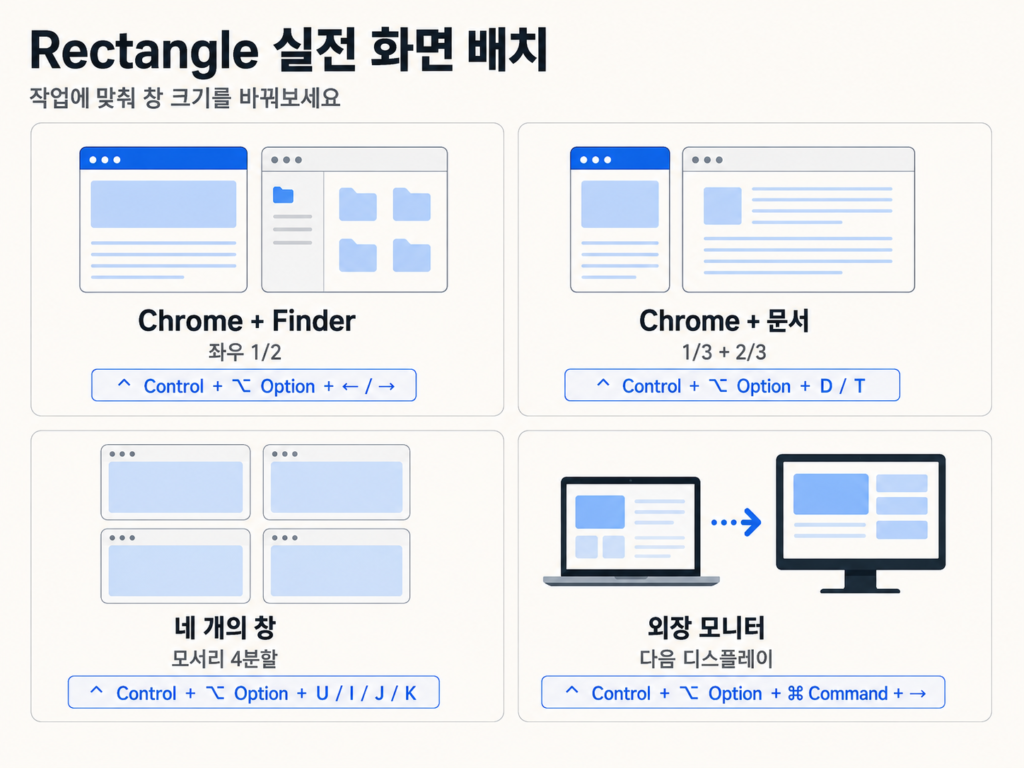
실전 화면 배치 4가지
Chrome + Finder
Chrome을 왼쪽 절반, Finder를 오른쪽 절반에 둡니다. 웹에서 받은 파일을 확인하거나 이미지와 문서를 업로드할 때 적합합니다.
Chrome + 메모 또는 문서
와이드 화면에서는 Chrome을 첫 번째 1/3, 문서 앱을 마지막 2/3에 배치합니다. 자료를 참고하면서 본문을 작성할 공간을 더 넓게 확보할 수 있습니다.
Finder + Finder
Finder 창 두 개를 좌우 절반에 둡니다. 원본 폴더와 정리할 폴더를 함께 보면서 파일을 비교·이동하기 쉽습니다.
MacBook + 외장 모니터
옮길 창을 선택한 뒤 다음 디스플레이는 ⌃ Control + ⌥ Option + ⌘ Command + →, 이전 디스플레이는 ⌃ Control + ⌥ Option + ⌘ Command + ←를 사용합니다.
디스플레이의 실제 좌우 방향과 ‘다음/이전’ 순서가 기대와 다르면 시스템 설정 → 디스플레이 → 정렬에서 화면 배치를 먼저 확인하세요.
Rectangle이 작동하지 않을 때
단축키를 눌러도 창이 움직이지 않음
원인: Rectangle이 실행되지 않았거나 접근성 권한이 꺼져 있을 수 있습니다.
확인: 메뉴 막대 아이콘과 개인정보 보호 및 보안 → 접근성을 확인합니다.
해결: Rectangle을 켜고 접근성 권한을 허용한 뒤 앱을 종료·재실행합니다.
메뉴에서는 움직이지만 단축키만 안 됨
원인: 다른 앱이나 macOS 단축키와 충돌할 수 있습니다.
확인: Rectangle 메뉴에서 같은 창 동작을 클릭해 봅니다.
해결: 동작이 정상이라면 Rectangle Settings에서 해당 단축키를 다른 조합으로 바꿉니다. 필요한 앱은 Ignore app으로 제외할 수 있습니다.
특정 앱의 창 크기만 정확히 맞지 않음
원인: 앱이 최소 너비·높이 또는 자체 크기 단위를 강제할 수 있습니다.
확인: Finder나 Safari 같은 다른 일반 창에서는 같은 명령이 맞는지 확인합니다.
해결: 해당 앱의 최소 창 크기보다 큰 배치를 사용합니다. 전체 화면·고정 크기 패널은 먼저 일반 창으로 바꿉니다.
접근성 권한을 줬는데 계속 작동하지 않음
원인: macOS 업데이트 뒤 권한 기록이 정상적으로 적용되지 않았을 수 있습니다.
해결: Rectangle을 종료하고 접근성 목록에서 Rectangle을 끈 뒤 제거합니다. Mac을 재시동하고 Rectangle을 실행해 권한을 다시 허용합니다. 이 순서는 Rectangle 공식 README의 권한 초기화 절차입니다.
로그인 후 자동 실행되지 않음
원인: Rectangle의 Launch on login 또는 macOS 로그인 항목이 꺼져 있을 수 있습니다.
해결: Rectangle General 설정과 macOS 로그인 항목을 모두 확인합니다.
외장 모니터로 이동하지 않음
원인: 디스플레이가 하나만 인식되거나 창이 macOS 전체 화면 상태일 수 있습니다.
해결: 디스플레이 설정에서 두 화면이 인식되는지 확인하고, 전체 화면을 종료한 일반 창에서 다음/이전 디스플레이 명령을 다시 실행합니다.
💡 공식 문제 해결 순서는 Mac 잠금 후 해제, macOS 업데이트 확인, Mac 재시동, 다른 창 관리 앱 종료, 메뉴 명령·새 단축키 테스트 순으로 진행합니다.
Rectangle을 추천하는 사람과 필요 없는 사람
추천하는 사람
- Windows의 방향키 중심 창 배치가 익숙한 사람
- Chrome·Finder·문서 앱을 매일 나란히 쓰는 사람
- 1/3·2/3 또는 네 모서리 배치를 자주 쓰는 사람
- 외장 모니터 사이 창 이동을 단축키로 처리하고 싶은 사람
- 앱별 충돌을 피하면서 단축키를 직접 정하고 싶은 사람
굳이 설치하지 않아도 되는 사람
- 좌우 두 창만 가끔 배치하는 사람
- macOS 기본 초록색 버튼과 가장자리 드래그로 충분한 사람
- 회사 보안 정책상 접근성 권한을 제3자 앱에 줄 수 없는 사람
- 창 관리 앱을 하나 더 상시 실행하고 싶지 않은 사람
Rectangle FAQ
Rectangle은 무료인가요?
Rectangle 기본 앱은 무료·오픈 소스입니다. 고급 창 동작과 사용자 지정 기능을 추가한 Rectangle Pro는 별도 유료 앱입니다.
맥북 Rectangle은 안전한가요?
무료 Rectangle은 소스가 공개되어 있고 공식 홈페이지와 GitHub에서 배포됩니다. 다만 창 제어를 위해 접근성 권한이 필요하므로 반드시 공식 경로에서 설치하고, 익숙하고 신뢰하는 앱에만 권한을 허용하라는 Apple 안내를 따르세요.
Rectangle 설치 후 어떤 권한을 허용해야 하나요?
시스템 설정 → 개인정보 보호 및 보안 → 접근성에서 Rectangle을 허용합니다. 기본 창 이동·크기 조절에 화면 녹화 권한은 필요하지 않습니다.
Rectangle 기본 단축키는 무엇인가요?
왼쪽 절반은 ⌃ Control + ⌥ Option + ←, 오른쪽 절반은 ⌃ Control + ⌥ Option + →, 최대화는 ⌃ Control + ⌥ Option + Return입니다.
Rectangle 단축키는 변경할 수 있나요?
가능합니다. 메뉴 막대 Rectangle 아이콘에서 Settings를 열고 Shortcuts에서 기능별 키 조합을 다시 지정합니다.
Rectangle으로 화면 4분할도 가능한가요?
가능합니다. ⌃⌥U, ⌃⌥I, ⌃⌥J, ⌃⌥K를 사용해 각 창을 왼쪽 위·오른쪽 위·왼쪽 아래·오른쪽 아래에 배치합니다.
macOS 기본 화면 분할과 Rectangle 중 무엇이 좋나요?
가끔 좌우 배치만 한다면 기본 기능이 간단합니다. 세부 분할, 단축키 재지정, 디스플레이 이동을 반복한다면 Rectangle이 편리합니다.
Rectangle Pro는 꼭 필요한가요?
아닙니다. 표준 절반·모서리·1/3·2/3 배치는 무료판으로 가능합니다. 임의 크기·위치, Window Throw, 사용자 지정 snap targets, 작업 공간 배치 같은 Pro 기능이 필요할 때만 검토하세요.
Rectangle은 어떻게 삭제하나요?
Rectangle 메뉴에서 앱을 종료한 뒤 응용 프로그램 폴더의 Rectangle을 휴지통으로 옮깁니다. Homebrew로 설치했다면 공식 문서가 brew uninstall --zap rectangle을 안내합니다.
2026년 기준 알아둘 점
- 무료 Rectangle v0.99가 2026년 8월 20일 공개돼 현재도 업데이트되고 있습니다.
- 무료판은 macOS 10.15 이상, Pro v3는 macOS 13.5 이상을 지원합니다.
- macOS 자체에도 창 타일링이 있으므로 Rectangle이 필수 앱은 아닙니다.
- Rectangle의 ‘다음 디스플레이’는 외장 화면 이동이며, 다른 macOS Space로 이동하는 기능과 다릅니다.
- 기본 단축키는 사용자가 바꿀 수 있으므로 이 글과 다르면 Rectangle Settings의 현재 값을 우선 확인하세요.
출처
- Rectangle 공식 홈페이지
- Rectangle 공식 GitHub 및 README
- Rectangle 공식 Releases
- Rectangle Pro 공식 페이지
- Rectangle 공식 비교 페이지
- Homebrew Rectangle Cask
- Apple: Mac에서 윈도우 타일 정렬하기
- Apple: 접근성 앱의 Mac 접근 허용하기
관련 콘텐츠
맥북 화면 분할 완전정리: 크롬·Finder 반반 띄우기와 단축키
2026 맥북 단축키 모음 46개: 캡처·한영 전환·Finder까지